很多朋友问我,自己动手装一台电脑难不难?我觉得这事与其说是技术活,不如说是一场大型积木拼装,咱们今天就拿一块相当经典的板子——微星B365M迫击炮,来聊聊怎么把这些零件安安稳稳地塞进机箱,点亮屏幕。
我在动手之前,习惯先喝口水,把乱七八糟的桌面清出块空地,别小看这个步骤,等会儿找不着螺丝或者硅脂蹭得到处都是的时候,你会感谢现在勤快的自己,这块主板是M-ATX板型,不大不小,对于第一次装机的朋友来说,手上转得开,眼睛看得清,特别友好。
第一步:把“大脑”安顿好
咱们不绕弯子,直接上关键步骤,先把主板从静电袋里请出来,平放在桌面的泡沫垫上。
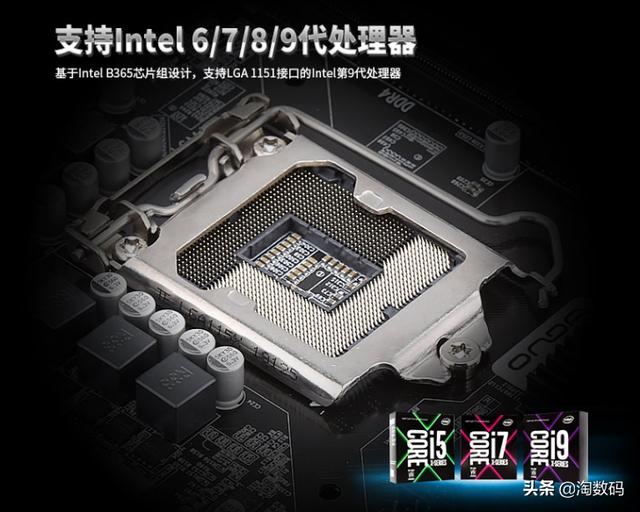
接下来是装CPU,这是整台机器里**最需要屏住呼吸**的一刻,B365M用的是LGA1151针脚,主要适配第8代和第9代酷睿处理器。
- 轻轻按下插槽旁的金属拉杆,向右移开,掀起保护盖,这时候你就能看见密密麻麻的细小针脚了——真的,手别抖,也别去碰它们。
- 拿起CPU,注意看它两边各有一个半圆形的防呆缺口,对齐插槽上的凸起,这就跟拼图一样,方向对了,CPU会自己“躺”进去,完全不需要你用力按压。
- 把保护盖盖回,压下拉杆,它会自己扣紧,这个过程中听到轻微的“咔哒”声,心里会咯噔一下,但这是正常的。
然后就是涂硅脂和装散热器,这里有个小贴士:硅脂不用挤太多,**一颗黄豆大小**点在CPU正中央就够了,风冷散热器压上去的时候,它会均匀摊开,先别急着把散热器扣死,对角线方向轮流拧螺丝,别让一边翘起来,压力不均匀会影响散热。
第二步:通电前的走线逻辑
主板上的接口都有明确的标识,微星这款板子的说明书画得挺清楚的,找不着了就拿手机拍个主板全貌放大看。
来说说最让人头疼的机箱跳线,这几根细细的线,负责开机、重启、电源灯和硬盘灯,来,对着这个表格插,基本不会错:
| 跳线名称 | 主板位置标识 | 正负极特征 |
| POWER SW | JFP1上排左起3、4针 | 不分正负 |
| RESET SW | JFP1上排左起5、6针 | 不分正负 |
| HDD LED | JFP1下排左起1、2针 | 彩色线为正 |
| POWER LED | JFP1下排左起3、4针 | 彩色线为正 |
插这些线的时候,我一般拿个小镊子,手指头粗的话确实挺费劲的,有个笨办法,把所有线理顺,用扎带稍微绑一下再插,它们就不会东倒西歪互相打架了,主板24pin供电和CPU的8pin供电都有卡扣,听到“咔”一声才算真正到位——这条我吃过亏,有次没插紧,按开机键死活不亮,急出一头汗。
第三步:第一次点亮与理线的执念
到了激动人心的验机时刻,先别急着把侧板盖上,就让它这么敞着,插上电源线,按下机箱的开机键,风扇转起来的那一刻,真的会有种莫名的成就感。
点亮之后先进BIOS看看,微星的界面是红黑风格,在这里能确认CPU温度正不正常、内存有没有被完全识别,如果一切顺利,关机断电,咱们开始收尾的理线工作,说实话,背板一盖,只要正面看着清爽,背后稍微乱一点也没人知道——这大概是每个装机人心照不宣的小秘密。
这台机器装好之后,放在客厅连电视当影音中心也合适,偶尔打打轻度游戏完全够用,B365M这块板子虽然不新了,但稳当、踏实,就像那种不太说话但什么活都帮你干了的老朋友。