
昨天下班路过快递柜,终于拿到了等了好几天的NVMe固态,回家路上就在想,我那台用了两年的台式机,开机转圈圈能转半分钟,打开个大点的工程文件跟等泡面似的,其实早该换了,就是一直拖着,今天就来记录一下给这块技嘉B365主板上固态的全过程,顺便整理成保姆级教程,万一你也正好要折腾呢。
动手之前,先搞清楚你买了什么固态
说实话,我第一次买固态的时候就踩过坑,兴冲冲买回来,拆开一看接口不对,直接傻眼,所以第一步,你得确认手里的固态是什么类型,现在市面上主流就两种:
- SATA固态:长得像个小方盒子,2.5英寸大小,跟笔记本硬盘差不多模样,走SATA协议,速度上限大概550MB/s左右,需要接两根线,一根数据线一根电源线。
- NVMe固态(也叫M.2固态):长得像一根口香糖,直接插主板上的M.2插槽,走PCIe通道,速度飞快,读速一两千MB/s起步,高端的两三千甚至更高都正常,不需要额外接线。
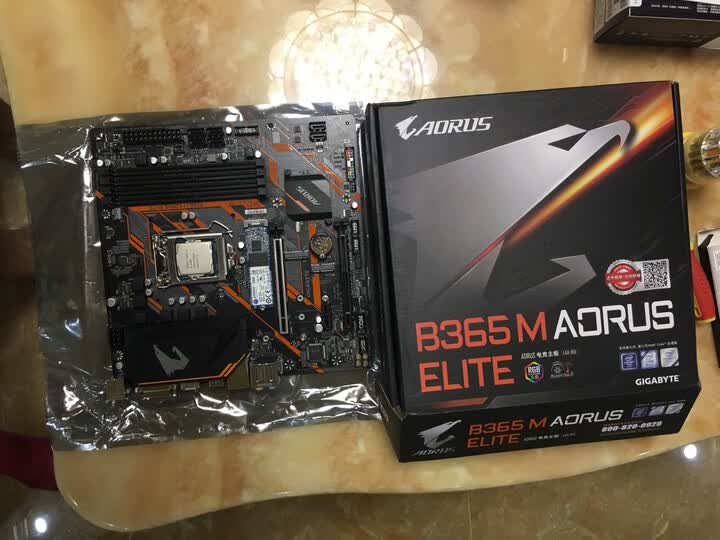
如果你跟我一样买的是这种长条形的M.2固态,那恭喜你,B365主板天生就支持这个。顺便提一嘴,技嘉B365M系列通常有一个M.2插槽,位置一般在CPU插槽下方,PCIe插槽附近,不过具体位置还是翻翻说明书比较稳,毕竟不同型号布局可能不一样。
图1:技嘉B365主板上的M.2插槽位置示意
(这里原本是一张主板实物标注图,红圈标出M.2插槽,旁边标注"M.2 Socket 3")
你要是买的SATA固态也别慌,B365的SATA接口管够,一般有四到六个,装系统当存储盘都行。
实机安装,一步步来不翻车
准备工作很简单,一把十字螺丝刀就够了,有些机箱或者主板送M.2螺丝,要是找不到了,主板上那颗小小的银色螺丝通常已经拧在对应的孔位上了,关机断电这个不用我多说吧,养成好习惯。
第一步:找到M.2插槽,拧下螺丝
打开机箱侧板,低头一看,CPU风扇下面、显卡插槽附近,有个两厘米左右长的横条形插槽,旁边可能还有一颗或者两颗小小的螺丝,这些小螺丝是固定固态用的,千万别弄丢了,掉到机箱角落里找起来很崩溃(别问我怎么知道的),如果主板上只有螺丝没有额外的螺柱,一般插槽尾部那个小铜柱就是用来支撑固态的。
第二步:插固态,角度要对
拿出你的M.2固态,注意金手指那端,M.2接口有两个缺口设计,有些固态是一个缺口,有些是两个,看一眼主板插槽,对准缺口方向就行了,反着插根本怼不进去。插的时候大概30度角斜着插进去,别硬来,感觉金手指进去了大半就对了,然后轻轻把固态尾部往下压,让它和主板平行,尾部刚好压在那颗小铜柱或者螺丝孔上。
第三步:拧上固定螺丝
把之前拆下来的小螺丝拧回去,轻轻拧紧就行,别往死里拧,固态这玩意儿不吃劲儿,固定住不晃动就好,太用力的话,可能会压弯PCB板甚至损坏焊点。
图2:M.2固态插入插槽、螺丝固定的分步示意
(这里原本是一张手绘风格的分步图,标出30度角插入、下压、拧螺丝三个动作)
如果是装SATA固态的话更简单,找根SATA数据线一头插主板SATA口,一头插固态,再从电源线束里找根SATA供电线插上,搞定,SATA固态找个硬盘位放好,机箱有2.5寸硬盘位就固定上,没有的话用双面胶贴机箱底部也不是不行(虽然有点糙,但确实能用)。
BIOS里看一眼,确认主板认到了盘
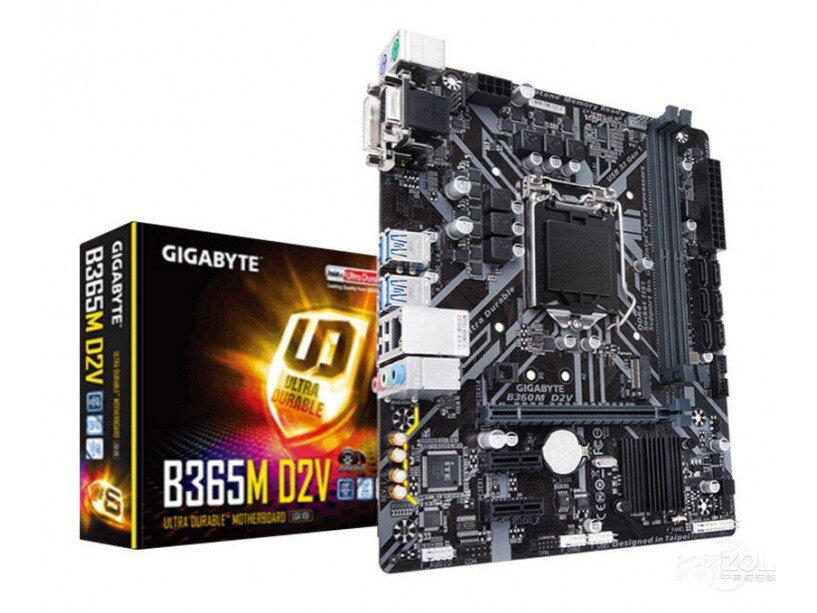
装完硬件别急着装系统,先开机进BIOS看一眼,技嘉主板一般是开机按Del键,进了BIOS之后找"Peripherals"或者"System Info"这类菜单,不同版本界面不太一样,但应该能看到一个NVMe设备或者M.2设备列表,如果磁盘列表里出现了你的固态型号,那就稳了。
要是没认到,常见原因有这么几个,我整理出来供你排查:
| 可能的原因 | 解决方法 |
| 固态没插到底、金手指接触不好 | 拔下来重新插,确保斜插到位再下压 |
| M.2插槽和某个SATA口共享带宽冲突 | 换个SATA口试试(B365常见现象,说明书里会写哪个SATA口冲突) |
| BIOS版本太老,对新固态兼容性差 | 去技嘉官网下载最新BIOS升级 |
| 固态本身有问题 | 插别的电脑上试试,排除法判断 |
说到共享带宽这个事儿,算是B365主板的一个小特点,有些型号的B365,M.2插槽和某个SATA口共用一条PCIe通道,你插了M.2固态之后,对应的SATA接口就用不了了,不是坏了,是给M.2让路了,所以如果你同时还接了其他SATA硬盘,发现某个盘不见了,别慌,换个SATA口接上去大概率就解决了。
装系统、迁移系统,顺手的事儿
新硬盘认到了,接下来就是让它"活"起来,如果你是新装系统,拿个U盘做个Windows安装盘,插上去开机按F12选U盘启动,安装过程中就能看到新固态了,这时候你会明显感觉到,在NVMe固态上装系统比在老机械盘上快太多了,进度条跑得嗖嗖的。
如果你是想把原来机械盘或者老固态上的系统迁移过来,得准备个迁移软件,克隆完关机拔掉旧盘,让BIOS从新固态启动就行,注意一点,迁移过程中如果提示目标盘空间不够,先把旧盘上的大文件挪一挪,别让迁移在半道报错。
全部搞定之后,进系统打开任务管理器或者CrystalDiskMark跑个分,看到读写速度飙到一两千往上,那种感觉怎么说呢,就像换了个新电脑,原来开机转圈圈转半天,现在十几秒进桌面;原来打开大型软件要等进度条,现在双击秒开,早换早享受这话真不是白说的。
折腾完这台电脑,我把原来的机械盘格了当成资料盘,系统就装在新固态上,开机那一瞬间的爽感,让我想起第一次给老笔记本换固态时候的心情,有些东西吧,试过一次就回不去了。










网友评论