
哥们儿上周给我打了个电话,声音都是抖的:“我装了一下午,按开机键完全没反应,电源风扇都不转。”我到他家一看,差点笑出声——主板底下没上铜柱,就那么直接拧在机箱铁板上,短路保护了,能亮才见鬼,不过这也不能全怪他,B365M-K这块板子虽然是M-ATX里出了名的省心神板,但有些坑,第一次装的人确实容易踩。
我把那次帮他装的完整过程整理了一下,连带着一些血泪教训,你要是正准备用这块主板装机,看完这篇,起码能少跑两趟电脑城。
第一步:别急着拆袋,先把这四件事确认了
装机最怕的不是不会装,是装到一半发现东西不匹配,然后所有零件摊一地,进退两难。
华硕B365M-K是一块LGA1151接口的主板,支持第八代和第九代酷睿处理器,但有个关键细节很多人没注意——它不支持八核以上的CPU,你兴冲冲买了个i9-9900K回来,装上去大概率供电扛不住,开机就降频,体验还不如i5,这事我见太多次了。
掏配件前,先对一遍这几样东西:
- CPU:第八、九代酷睿i3/i5/i7,别碰带K的i9,i7-9700是上限
- 内存:DDR4,单条最大16GB,两条插满32GB,频率2666MHz封顶
- 显卡:这块板子只有一根PCIe 3.0 x16插槽,没有DP接口,独显你得自己买
- 硬盘:一个M.2插槽,走PCIe 3.0 x2(注意不是满速x4),外加四个SATA口
确认完这些,再拆包装,真的,信我,拆了封的CPU散热器想退货,那叫一个难。
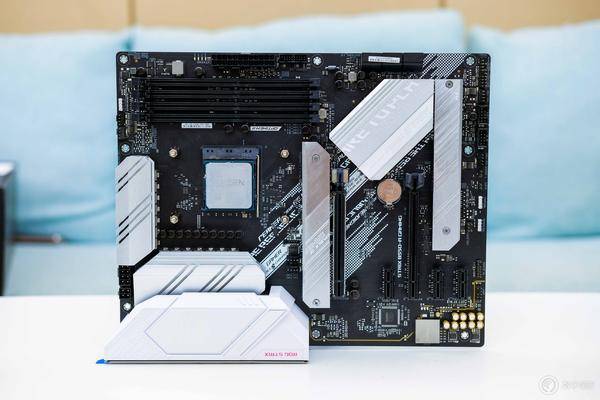
图1:华硕B365M-K主板开箱后平放在防静电袋上的俯视图
第二步:CPU和内存的安装,有个很容易忽略的先后顺序
很多人拿起主板第一件事就是装CPU,结果装上散热器之后发现,内存条被巨大的塔式风冷挡得严严实实,手指都伸不进去,后来只能把散热器拆了重来,硅脂废了一管。
正确做法是这样的:拆开CPU插槽护盖那根金属杆的时候,手指稍微扶着点,那东西弹开的力道不小,CPU方向对准两个缺口槽,不用压不用拧,它就是自然放下去的,然后杆子扣回去,护盖会自动弹掉——别心疼,那玩意儿没用了。
装好CPU之后,先装内存条,B365M-K就两条插槽,从靠近CPU的那条开始插,听到“咔”一声之后,看看卡扣是不是完全扣死了,有一边没扣紧的话,开机风扇会狂转然后停掉,反复重启,这种故障最容易让人崩溃,因为你根本想不到是内存没插好。
最后再装散热器,原装风扇那个塑料卡扣,按对角线顺序压下去,一个一个来,别四个角一起怼,容易把主板压弯,扣好之后,记得把风扇线插到主板上标记着CPU_FAN的四针接口上,插错了旁边的CHA_FAN,进BIOS会报风扇错误,虽然不影响用,但每次开机都弹警告,烦得很。
第三步:主板进机箱,铜柱这件事真的不能偷懒
回到开头那个翻车现场,B365M-K是标准的M-ATX板型,宽度比ATX窄一截,所以机箱里有些铜柱位是对不上的。只保留和主板螺丝孔对应的铜柱,多出来的必须拧掉,否则顶在主板背面直接短路。
我自己的土办法是这样:先把主板悬在机箱上方比划一下,看清楚哪几个螺丝孔底下有铜柱,拿手电照一下确认没有多余的,再把主板轻轻放进去,别上来就拧螺丝,先把每个孔和铜柱对一遍,完全吻合了再固定。
挡板也是个细节,华硕这块板子附赠的是独立挡板,不是一体式的,装之前先比一下方向,有凸起金属片的那面朝机箱内部,先装挡板再上主板,搞反了顺序,主板装好才发现挡板还在桌上躺着,那就只能全部拆掉重来——这事儿我干过,不想再回忆了。
第四步:接线环节其实就这三组最重要
到了最让人头大的部分,机箱前面板那一撮细线,什么POWER SW、RESET SW、HDD LED,单看每一根都知道是啥,凑一块就懵了。
B365M-K的前面板针脚在主板的右下角,丝印标得还算清楚,实在看不清就用手机拍一张放大看,下面这张图帮你省点眼力:
| 针脚位置 | 接线 |
| 左上两针 | POWER LED(正极在左) |
| 左下两针 | HDD LED |
| 右上两针 | POWER SW(电源开关,不分正负) |
| 右下两针 | RESET SW(重启开关) |
搞定了这组,剩下的大头就是24pin主板供电和8pin CPU供电,24pin那个插头是真的紧,别怕用力,但插之前用手掌托住主板背面,免得把板子压弯,8pin的在CPU左上角,先把手伸进去把线走好再接,不然风扇一装,那个角落连手指都挤不进去。
SATA硬盘的数据线接到主板上标记着SATA6G的接口上,弯头和直头看自己机箱走线习惯选,M.2固态就简单了,斜着插进那个唯一的M.2槽,轻轻按下去,尾端的小螺丝锁上就行,不用太紧,拧滑丝了就麻烦了。
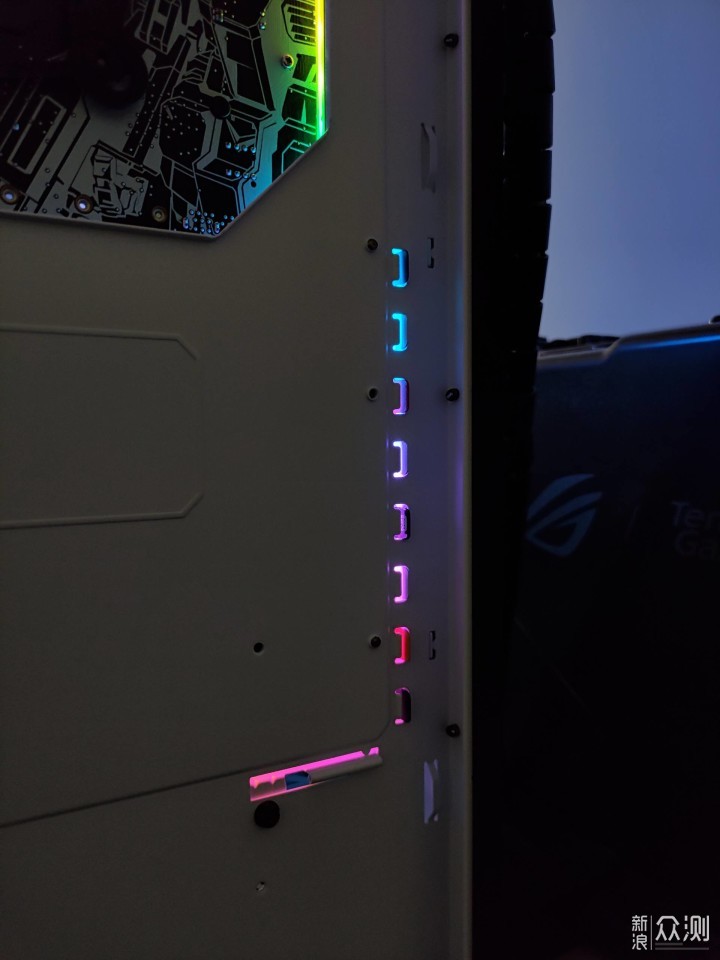
图2:主板在机箱内安装完成后的整体走线效果
第一次开机前,做一次终极检查
插上电源线,先别急着按开机,看一眼主板背面的IO挡板,那些翘起的金属片有没有戳进USB口或者网口里,这问题太常见了,挡板金属片卡进接口里,插U盘的时候才发现被挡住了。
通电后先看主板上的呼吸灯有没有亮,华硕这块板子通电后会有一两个指示灯微微发光,如果按开机完全没反应,八成就是前面说的铜柱短路或者前面板线插错了,关电源重新排查。
第一次开机没画面别慌,B365M-K偶尔会出现首次启动无显示输出,关机把内存换到另一条插槽再开,往往就好了,我第一次遇到这事的时候以为是显卡坏了,折腾了半小时,结果就是内存接触问题。
好了,风扇转了,屏幕亮了,哗一下进BIOS了——这时候你就可以松口气了,先去BIOS里把内存频率调一下,XMP预设点开,这块板子虽然不能超频,但让内存跑满2666MHz还是没问题的,再检查一下系统认不认硬盘,确认M.2或者SATA盘都在,就可以插U盘装系统了。
其实装机这事儿就是这样,说难不难,但每一步都可能藏着一点小坑,踩过就知道,没踩过的就靠我这篇帮你绕过去,希望你别像我那个哥们儿一样,因为一颗铜柱折腾一个下午。









