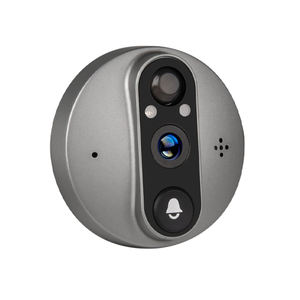
朋友出差回来送了我一个监控探头,说是看家护院的神器,盒子背面印着“请下载 icam365 摄像头APP”几个字,我心想这还不简单,应用商店一搜就有,结果打开手机自带的应用市场,搜出来的图标看着都像山寨货,评分还低得吓人,最后老老实实去官网扫了码,这才装上了正版,如果你也正在找这个软件的下载渠道,下面这些实打实的操作经验或许能帮你省点时间。
(图:手机屏幕上显示的 icam365 摄像头APP图标与下载二维码界面)
第一步:去哪儿找对安装包
先说清楚,icam365 摄像头不是一个摄像头牌子,而是一套配套软件方案,市面上好几个品牌的监控设备都在用这套系统,Wansview、 警视卫、 中沃 等等,所以下载的时候别光搜“摄像头”三个字,最好对着你的设备说明书来。
我实测下来最稳妥的三个渠道是这样的:
- 说明书上的二维码:直接扫码,浏览器会自动跳转到下载页,这是最不容易搞错版本的。
- 设备底部贴纸:有些摄像头把二维码印在底座或机身侧面,字很小,得凑近了看。
- 手机浏览器手动搜索:在地址栏输入“icam365.com”,官网有安卓和苹果两个版本的入口,注意别去第三方下载站,那些捆绑一堆广告的安装包很容易把手机弄卡。
安卓用户这边有个容易被忽略的细节:手机系统可能会弹窗提示“未知来源应用”,记得在设置里短暂打开“允许安装未知应用”的开关,装完再关掉就行,不费事。
第二步:添加设备时的几个小波折
装好APP之后我兴冲冲点“添加设备”,结果手机一直搜不到摄像头,捣鼓了十来分钟才发现,这个系列的不少型号只支持 2.4GHz 的WiFi 频段,而我家里路由器开了双频合一,全是 5GHz,解决办法很简单:进路由器后台把 2.4GHz 单独开一个信号通道,名字别用中文和特殊符号。
另外说明一下,icam365 走的是 P2P 直连方案,简单说就是手机和摄像头之间的视频流是端到端加密传输的,不经过厂商服务器中转,所以在外面用 4G 或别家的 WiFi 看家里画面也不会卡,安全性也比我想象的高一些。
(图:APP添加设备界面,显示“正在搜索摄像头”的步骤截图)
第三步:有线和无线两种连法怎么选
我给客厅的摄像头走了 WiFi 无线连接,书房那台因为桌子后面就有网口,干脆插了网线,用了一段时间发现差别还是挺明显的,简单列个表对比一下:
| 对比项 | WiFi 无线连接 | 网线直连 |
| 画面流畅度 | 偶尔轻微卡顿 | 始终稳定 |
| 安装位置 | 灵活,不挑地方 | 受限于网口 |
| 首次配网 | 需要手动输入WiFi密码 | 插上即用 |
| 回放加载速度 | 稍慢一两秒 | 几乎秒开 |
如果不是特别在意那根线的外观,固定位置使用的话强烈建议走有线模式,回放录像时拖进度条的反应速度区别很明显。
关于回放和存储的一些真实体验
icam365 支持两种存储方式:机身插 TF 卡(最大 128G) 或者开通云存储,我买的是一张 64G 的高速卡,大约能存 7 天左右的连续录像,APP 里的回放时间轴做得挺直观,不同颜色标记了普通录像和报警录像,拖动滑块就能快速翻看,有个小技巧:在回放界面双指缩放时间轴,可以更精准地定位到具体时间段,这个功能我用了好几天才发现。
报警灵敏度建议调到“中”档,默认的“高”档连窗外树叶晃动都会推消息,一上午手机能震几十次,差点直接卸载了。
多设备管理和家人共享
如果你家里装了好几台 icam365 方案的摄像头,在APP里可以自由分组,一楼走廊”、“后院车库”之类的,添加家人的账号一起查看也很方便,主账号扫码邀请就行,被邀请方不需要重新配网,这一点比我之前用的另一款监控软件友好得多。
写到这儿突然想起,当初在设置里翻到一个“状态指示灯”的选项,可以远程关掉摄像头上的红外灯,晚上就不至于有个红点在那儿一闪一闪,虽然是个小功能,但放在卧室用的时候确实舒服不少。