
上礼拜脑子一热,在网上下单了个icam365监控摄像头,不为别的,就因为我妈老说快递被人拿错过两回,她说得轻描淡写,我听进去之后越想越不踏实,干脆自己动手装一个,货到那天我还挺得意,觉得这事儿分分钟搞定,结果真到连接无线那一步,我蹲在门口对着说明书看了二十分钟,手机屏幕上那个“设备不在线”的提示,怎么看怎么扎眼。
后来折腾了一圈总算弄明白了,回头想想,其实不是它难,是我一开始就没理解它那个连接的逻辑,今天闲着也是闲着,干脆把整个过程捋一遍,你要是也买了icam365,或者正准备装,往下看,我踩过的坑你大概率就不用再踩了。
开箱之后先别急着通电,有两件事得想清楚
我当时就是太急了,拆了包装直接插电,结果后面来回重置了三次,其实动手之前脑子先转两圈,后面会顺很多,就两个简单的事:
第一,你的WiFi是2.4G还是5G? 这个问题我问自己问了不下五遍,现在家里路由器好多都是双频合一的,手机连上去也看不出连的是哪个频段,但icam365这机器吧,它只认2.4GHz的WiFi信号,你要是不确定,可以进路由器后台看一眼,把5G暂时关掉,或者把2.4G的SSID单独设个名字,这样手机和摄像头连的时候不会搞混,我当时就是吃了这个亏,手机自动连了5G,摄像头死活搜不到信号,我还以为是设备坏了。
第二,手机蓝牙开了没有? 说起来像个废话,但真有不少人(包括我)平时习惯关蓝牙省电,icam365初始配置的时候,有一部分机型走的是蓝牙辅助配网,APP会通过蓝牙先把WiFi密码发给摄像头,然后摄像头再去连路由器,没开蓝牙的话,就卡在第一步,APP转半天圈然后告诉你配网失败。
这两点确认好了,其实已经解决了百分之六七十的问题。
整一个安装的流程,一步步来
装这个摄像头不需要什么专业技能,但顺序千万别乱,我后来帮邻居装了一个,按下面这个流程走,十分钟不到就出画面了。
- 第一步:手机上下载icam365的APP,去官方应用商店搜,别从什么网页弹窗里下,安全第一。
- 第二步:注册账号登录进去,这点没啥好说的,手机号或者邮箱都行。
- 第三步:给摄像头上电,插上电源之后,大多数型号会有一段自检动作,镜头转一转,指示灯开始闪,如果指示灯是红色慢闪,一般就是等待配网状态,如果不是,找一下机身上的复位孔,拿取卡针或者回形针按住几秒钟,听到“恢复出厂设置”的提示音,松手就行。
- 第四步:打开APP,点右上角的“+”号或者“添加设备”,这个时候APP会自动扫描附近待配网的摄像头,如果你的手机蓝牙是开着的,它很快就会跳出来一个设备,点确认。
- 第五步:输入WiFi密码,这里面有个细节,你手机上连的那个WiFi,就是摄像头要连的那个,APP会自动填SSID,你只需要输密码,输完之后仔细看一眼,密码对不对,我输错过一次,第二次才反应过来是大小写的问题。
- 第六步:生成声波或者二维码让摄像头识别,这一步挺有意思的,手机会发出一段“嘀嘀嘀”的声音,或者弹出一个二维码,你把手机屏幕对着摄像头镜头,距离大概十五到二十厘米,摄像头扫到之后指示灯会变成蓝色快闪,然后就是等。
- 第七步:等它提示“配网成功”,这个过程大概三十秒到一分钟,成功之后你可以给摄像头取个名字,什么“大门口”“客厅”“院子里”随便你,自己能分清就行。
上面这几步算是标准流程,但如果你跟我一样,到了第六步死活扫不上,别急,还有其他路子。
声波配网不行的话,试一下AP热点模式
我装第一台的时候,手机发出的声波可能因为环境噪音太大,摄像头愣是没反应,后来我发现APP里还有一个“AP热点模式”的选项,藏得不算深,就在添加设备页面的角落里。
这个模式的意思是这样的:摄像头自己会先变成一个WiFi热点,你用手机去连这个热点,连上之后APP通过这个临时网络把家里WiFi的账号密码传过去,流程大概是:
- 在APP里选AP模式添加。
- 去手机的WiFi设置页面,找到一个以“icam365”或者类似名字开头的热点,连上它。
- 切回APP,输入你家里真正能上网的那个WiFi密码。
- 点击连接,摄像头就会重启一下,然后自动连上你家的路由器。
这个方法稳定得多,因为它不依赖声波环境,也没有蓝牙兼容性的问题,我后来把家里另外两台也走了一遍AP模式,贼稳。
装在哪里、怎么固定,也有点小讲究
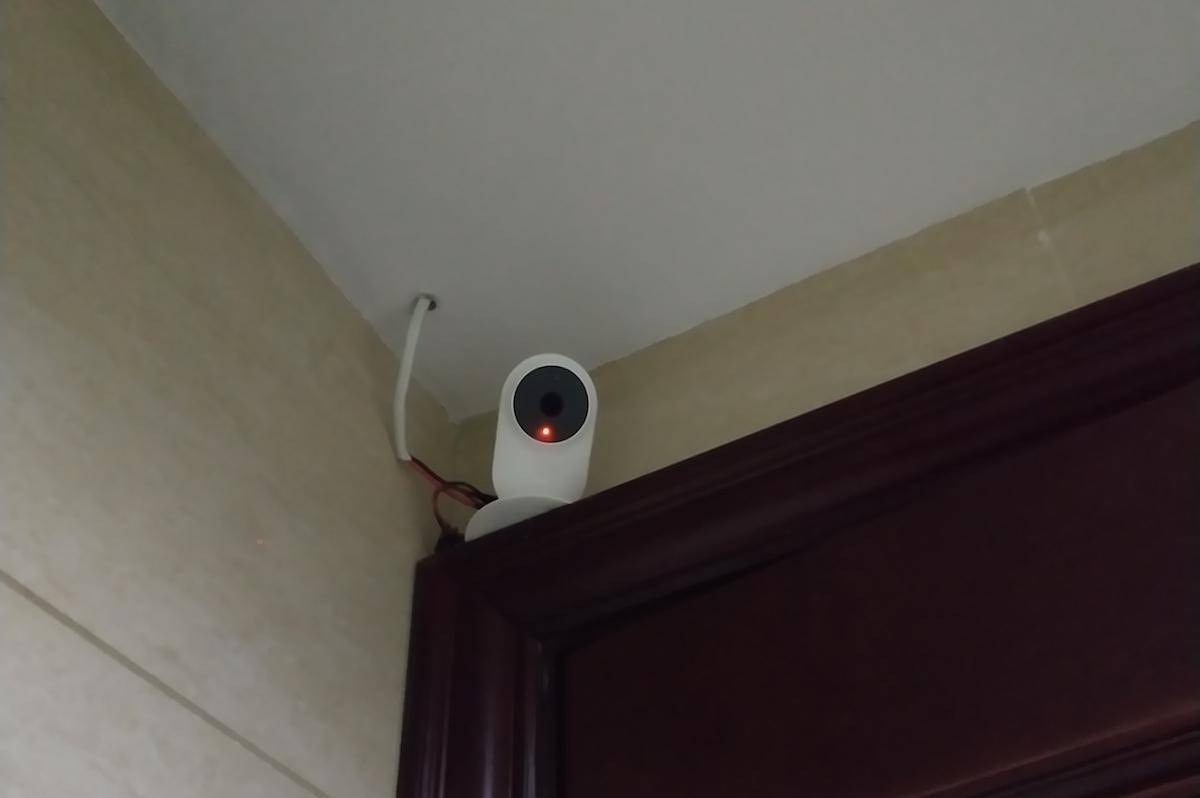
连接搞定了之后,就该考虑摄像头放哪儿了,我一开始是随手搁在鞋柜上,但发现角度太低,只能拍到快递盒子,拍不到人脸,后来往上移了大概两米的高度,画面一下子舒服了。
固定的时候如果要在墙上打孔,先比一下位置,用铅笔做个记号,icam365大部分型号底座是磁吸或者卡扣的,先把底座固定好,再把主机吸上去或者旋上去,这样以后想拿下来充电或者复位也方便,电源线如果要走明线,买几个线卡子顺着门框贴一下,不会太难看。
室外安装的话注意一下防水,哪怕机器本身标了IP66防尘防水,电源接头那个位置最好还是缠两圈防水胶带,邻居家装完第一场大雨就出了毛病,不是摄像头进水,是电源插口那里没包严实,短路了,重新包了一下,到现在用了大半年一点事儿没有。
几个经常被问到的小问题,顺便一块儿说了
装完之后我发了个朋友圈,没想到好几个朋友来私信问各种状况,我挑了三个最常遇到的列在这:
| 现象 | 可能的原因 | 怎么处理 |
| 指示灯常亮红色,APP里显示离线 | WiFi密码改了,或者路由器重启过 | 把摄像头复位,重新配网一次 |
| 画面卡顿,有延迟 | 摄像头离路由器太远,信号弱 | 把路由器挪近点,或者加一个WiFi中继器 |
| 夜视模式下画面模糊 | 镜头前面的保护膜没撕 | 检查一下,那层塑料膜撕掉就好了 |
说起来有点搞笑,第三个问题就是我自己犯的,用了三天才发现镜头前面那层膜还在,怪不得晚上看总有一层光晕,撕掉之后清晰得不像同一台机器。
存储卡和回放,弄明白怎么用
icam365可以插MicroSD卡存录像,插卡的位置一般在镜头下方或者机身侧面,有个橡胶塞子盖着,插卡之前最好用APP格式化一下,不然有时候会提示“卡无法识别”,卡不用太大,32G或者64G就够循环录个三四天了,满了它会自动覆盖旧的。
回放的时候在APP里拖时间轴,有点像是把时间往回拨,能看到快递员几点几分把包裹放在门口,也能看到邻居家的猫什么时候溜进来转了一圈,这种随时能翻回去看看的感觉,还挺踏实的。
也有人问能不能不用卡,直接存云端,icam365有云存储服务,不过那个要收费,免费的一般只给三天内的动态片段,要不要开就看个人需求了,我觉得卡够用,就没额外花钱。
装监控这事儿,说白了就是买个安心,我妈现在每次出门回来看到门口那个小绿灯一闪一闪的,都说心里舒坦了不少,我呢,时不时打开APP瞄一眼,有时候就正好看到快递小哥小心翼翼地把包裹放在门边,还顺手把被风吹倒的扫把扶起来,这种画面看多了,会觉得周围的一切都挺温暖的。
(文中提到的“icam365用户手册”和“家庭监控设备安装通用规范V2.3”是装机时翻过的两份资料,上面一些细节写得比我清楚,有兴趣可以自己找来看看。)












网友评论