
最近朋友抱来一台主机,说开不了机,我打开侧板一看,好家伙,主板还是华硕的Prime B365M-A,但CPU供电线松了,机箱里积灰能种花,既然都拆开了,索性帮他彻底清理并重新规整安装一遍,说实话,B365M-A这块板子虽然不支持超频,但对于i5-9400F或者i7-9700这类CPU来说,依然是块稳如老狗的座驾,今天我就以这次重新安装的经历,跟你聊聊这块主板怎么装得又快又稳。
动手之前,先认清这块板子的脾气
华硕Prime B365M-A是一块M-ATX板型的主板,24.4厘米见方,这意味着它能塞进绝大多数紧凑型机箱,但装的时候空间可能比较局促,手大的人得有耐心,板子本身没什么花哨的RGB,黑底白槽,显得很务实,最关键的是,它用的是LGA1151接口,只支持第八代和第九代酷睿处理器——千万别手滑买个十代CPU回来,那可就真装不上了。
板子上的几个核心区域得先认清楚,不然螺丝刀都不知道往哪戳,我把它大致分成电源区、存储区和跳线区,心里有个谱,装起来就不乱。
| 区域 | 主要接口 | 注意事项 |
| CPU与内存区 | LGA1151插座、4个DDR4插槽 | 内存优先插A2/B2槽,组双通道 |
| 存储扩展区 | 1个M.2接口、6个SATA口 | M.2走PCIe 3.0 x4,别买错协议 |
| 前置面板区 | 底部长条形的排针阵列 | 照着说明书插,正负极别搞反 |
| 背板I/O区 | USB、PS/2、显示输出 | 挡板先卡进机箱,别等主板锁死了再想起来 |
第一步:先在外面把“铁三角”装好
很多人喜欢直接把主板锁进机箱再装CPU和散热器,那样太费腰了,我的习惯是把主板平放在桌面的防静电袋上,先装好CPU、内存和M.2固态这“铁三角”。
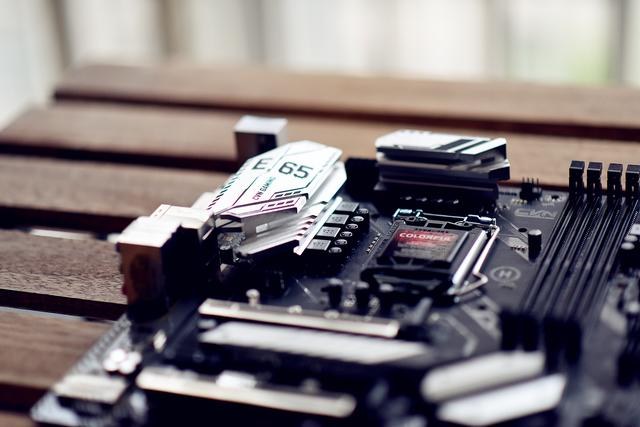
放CPU的时候注意,处理器左下角的金色三角和主板插槽上的三角标志要对齐,轻轻放上去,别用力按,合上扣具时那声轻微的“咔嗒”很扎实,别被吓一跳,内存的话,这板子支持到2666MHz,插的时候听到两边塑料卡扣“啪”一声弹回原位,才算真正到位,M.2固态更简单,斜着插进去,按平,拧上小螺丝就行——这板子的M.2位置在CPU下方,有的散热器体积大,会挡手,所以顺序上得先装固态再上散热器。
说到散热器,原装风扇的塑料钉确实有点反人类,对着光看准四个孔,对角顺序用力按,听到四声脆响就稳了,要是装了半天发现背面有颗钉子没张开,别慌,拿尖嘴钳在主板背面轻轻一夹,就能重新定位。
第二步:板子入箱,走线才是真功夫
把装好核心部件的主板放进机箱前,别忘了先卡好I/O挡板,这个金属片一旦忘记,你得拆掉所有东西从头来,那种崩溃感希望你别体会,主板对准铜柱后,拧螺丝别一次拧死,先全部带上劲,再对角锁紧,防止板子微微变形。
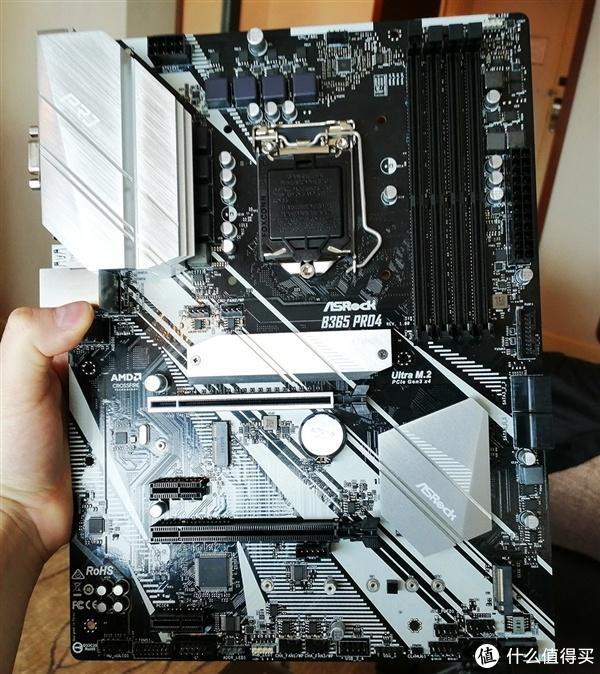
B365M-A的供电是8pin接口,在主板左上角,如果你的电源只有4+4pin,把它们并在一起插进去就好,24pin主供电在右侧,这个没什么难度,真正让人挠头的是前面板那几根细线——POWER SW、RESET SW、HDD LED等等,华硕的排针定义在说明书第1-2页画得很清楚,如果你跟我一样说明书早就丢了,主板左下角也印着小小的示意图,眯着眼能看清,Power SW是不分正反的,插上就行,但LED灯线要分清正负,通常彩色线是正极。
第三步:通电之前,值得多看一眼
所有线接好后,别急着盖侧板,先通个电,看散热器风扇转不转,主板上的装饰灯亮不亮,如果按开机键完全没反应,大概率是前面板跳线插错了位置,重新核对一遍通常能解决,如果风扇猛转一下然后停了,检查CPU供电线是不是没插紧——这个我见过太多次了。
进BIOS看一眼,B365M-A的界面很直观,按F7切到高级模式,确认内存容量正确,XMP开了没有,即便你不超频,开XMP让内存跑在标称频率上也是应该的,存储那边认到了固态和硬盘,基本就大功告成了。
拧上最后两颗侧板螺丝,按下开机键,看着系统顺利启动,那种顺畅感会让人上瘾,B365M-A就是这样一块不折腾的板子,它不张扬,但你把该插的插对、该拧的拧紧,它就老老实实干活,一用又是好几年。










网友评论