
上个月老电脑突然开不了机,测了一圈发现主板挂了,朋友说你这颗i5-9400F还精神得很,干脆换块板子继续用,于是就有了这块技嘉B365M AORUS ELITE,装完用到现在,整个过程比预想的顺利不少。
我为什么会选B365这块板子
当时的需求很明确:不超频、图稳定、偶尔打打游戏,B365芯片组刚好卡在B360和Z390之间,它最打动我的一点是原生支持第八代和第九代英特尔处理器不用刷BIOS,记得B360刚出那会儿,不少人买回去点不亮还得找老CPU刷,折腾得很,B365直接把这事儿解决了,省了不少心。
另外有个细节挺实用——B365的PCIe通道数比B360多了几条,M.2接口也能跑满速,虽然不支持RAID,但对我来说完全用不上,反而换来更踏实的日常体验。
| 芯片组 | B365 | B360 |
| 制程工艺 | 22nm | 14nm |
| 原生USB 3.1 Gen2 | 有 | 无(需外挂芯片) |
| PCIe 3.0通道数 | 20条 | 12条 |
| 支持九代CPU | 原生支持 | 需更新BIOS |
组装时那几个让你心跳加速的瞬间
说实话每次装CPU都有点手抖,虽然防呆口设计得很明显,但那种“咔嗒”一声扣下去的感觉,真的会让人屏住呼吸,技嘉这块板子的CPU底座旁边空间留得够大,手指不会被旁边的电容碍到,这点比某些小板强不少。
内存插槽也一样,插满两条8GB的DDR4,听到两侧卡扣“啪嗒”弹回来才算踏实,这里有个小教训——一定要先看主板说明书的内存插法,双通道要插在2号和4号槽(从CPU那边往外数),我装反过一次,开机debug灯亮了半天。
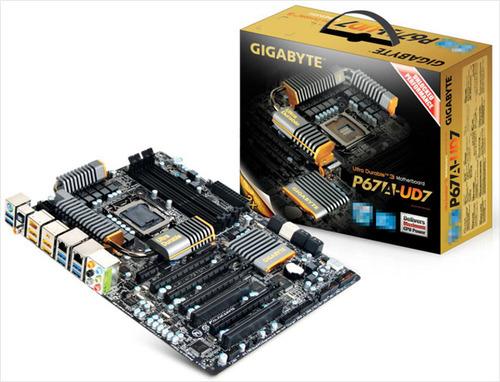
M.2固态的安装太省心了
以前用SATA盘还要走两根线,现在M.2直接插上去、尾端一颗螺丝固定就完事,这块板子的M.2散热片是金属材质,撕掉保护膜贴上导热垫,温度能压住不少,装系统时BIOS里直接认盘,不用调什么AHCI还是IDE。
点亮前必做的三步检查
- 主板24pin和CPU 8pin供电都插紧了吗?有时候觉得插进去了,其实卡扣还没弹到位。
- 显卡PCIe插槽尾部的卡扣是不是锁死了?没锁的话显卡会轻微翘起。
- 前面板跳线(POWER SW、RESET SW这些)有没有插错针脚?这个是新手最容易栽跟头的地方,对着说明书一针一针来就行。
那块技嘉主板左下角印着针脚定义,但字实在太小了,我拿手机闪光灯照了半天才看清,建议用镊子或者先插好再装显卡,不然手伸不进去。
亮机后的一些实用设置
第一次开机顺利,风扇转起来、屏幕亮出技嘉LOGO的那一下,确实有点小成就感,进BIOS之后别急着装系统,有几样东西值得先调:
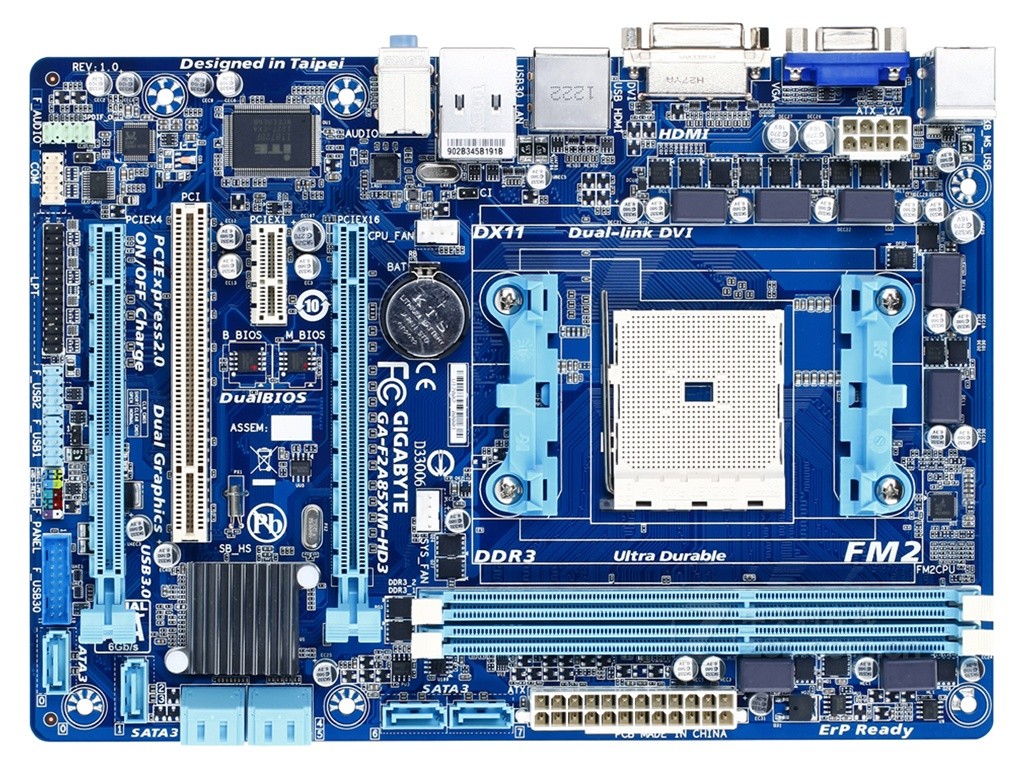
- 把内存XMP打开,不然频率可能跑在默认的2133MHz,白白浪费性能。
- 风扇策略调成静音模式,日常用安静很多,温度也不差那几度。
- 启动项顺序确认好,U盘装系统的话把UEFI USB排第一。
整个装机从拆旧件到点亮进桌面,花了一个下午,中间还把散热器装反了一次,拆下来满手硅脂,但也正是这些手忙脚乱的瞬间,让最后屏幕亮起来变得更值得,现在这台机器每天开机用着,稳得很——技嘉B365主板配i5-9400F加一块GTX 1660 SUPER,干活打游戏都够用,暂时也没想折腾了。
(图片一:技嘉B365M主板实物俯拍图,可以看到M.2散热片和内存插槽布局)
(图片二:装机完成后的机箱内部走线效果,24pin供电线和显卡走线清晰可见)
这种踏实感,大概就是自己动手装机最大的回报吧,好了不说了,去擦一下键盘上刚才留下的硅脂印子。






网友评论