
说起来有点丢人,去年搬家,我站在客厅中央,手里攥着三四个遥控器,像个找不到频道的老古董,朋友笑我:“都什么年代了,你这一屋子智能家居,怎么还手动操作?” 我嘴上说“你不懂”,其实心里在滴血——不是我不想连,是那一个个设备,牌子不同、协议不同,我折腾了一下午,愣是没让客厅的灯听懂空调的话,后来,我遇到了“智家365”,这两个月的摸爬滚打,让我从一个“连接白痴”变成了朋友口中的“野生专家”,今天这篇,不是什么冰冷的说明书搬运,就是我作为一个普通用户,一边回忆一边梳理的实战教程,希望能帮你绕过我踩过的那些坑。
在你一头扎进App之前,咱们得先搞懂一件事
费曼老爷子说过,如果你不能简单地解释一个东西,你就是还没真懂,那我试着用最笨的方法说一下:所谓智能家居连接,其实不是让设备上网就完事儿了,它本质上,是在你的手机、一个云端大脑、和手里那个小硬件之间,建立一条稳定的“对话热线”。
智家365在这里扮演的,就是那个翻译官的角色,不管底下的设备说的是“Zigbee土话”还是“Wi-Fi普通话”,最后呈现在咱们面前的,都得是一个能听懂的指令,想通这一层,我忽然就理解了,为什么当初我站在路由器边上急得满头汗,设备还是死活连不上——因为我根本没给“翻译官”创造一个能好好工作的环境。
【此处如果有一张图就好了,是我当时画的草稿:一层是手机和智家365图标,中间是路由器,底层是一排灯泡、插座和窗帘电机,不过画得太丑,搬家扔掉了,你就想象一下,三个东西必须同在一个网段里。】
第一步:那个决定成败的“2.4G”玄学
真的,这绝对是90%失败案例的元凶,我现在还记得那个燥热的下午,我拆开一个全新的智能灯泡,兴奋地拧进灯座,打开智家365,扫描、配对……它就那么转啊转,最后弹出一个冷冰冰的“连接超时”。
反复试了五次,我甚至开始怀疑灯泡是坏的,直到一个做通信的朋友在电话里吼我:“你手机连的是不是5G Wi-Fi?” 我才如梦初醒,现在很多智能设备,特别是灯泡、插座这类小玩意儿,为了省电和稳定,只认2.4GHz频段的Wi-Fi,而我家路由器呢,自作聪明地把2.4G和5G合并成了一个信号,叫“双频合一”。
费曼式核心操作来了:
- 别犹豫,先进路由器后台。 一般是路由器底部的地址,比如192.168.1.1。
- 找到无线设置,把“双频合一”关掉。 让2.4G和5G信号分开。
- 给你的2.4G信号起个单独的名字。 比如我家的叫“wifi-love”,2.4G那条就叫“wifi-love-2.4”。
- 把你正在配置的手机,连上这个“-2.4”后缀的Wi-Fi。
做完这一步,你其实已经解决了连接过程中最难缠的那个沉默杀手,等所有设备都配网成功,你手机再切回5G频段,不影响后续使用的,这只是为了让它们第一次“见面”的时候,说的同一种语言。
第二步:给不同的设备,找对各自的“接头暗号”
不是所有设备,都像咱们手机一样,能直接连Wi-Fi的,智家365接入的硬件,大致分三种,对应的连接手法完全不同,我做了个表,当时贴在我冰箱上,供你参考:
| 设备类型 | 常见角色 | 核心连接方式 | 典型痛点 |
| Wi-Fi直连设备 | 智能灯、智能插座 | 手机直连设备广播的热点 | 手机系统弹窗太快,权限没给 |
| 蓝牙Mesh设备 | 部分筒灯、灯带 | 手机蓝牙广播配对 | 距离太远,手机蓝牙弱 |
| Zigbee子设备 | 传感器、无线开关 | 必须通过Zigbee网关 | 搞混网关,不知道需网关 |
Wi-Fi直连:小心那个瞬间跳出的权限请求
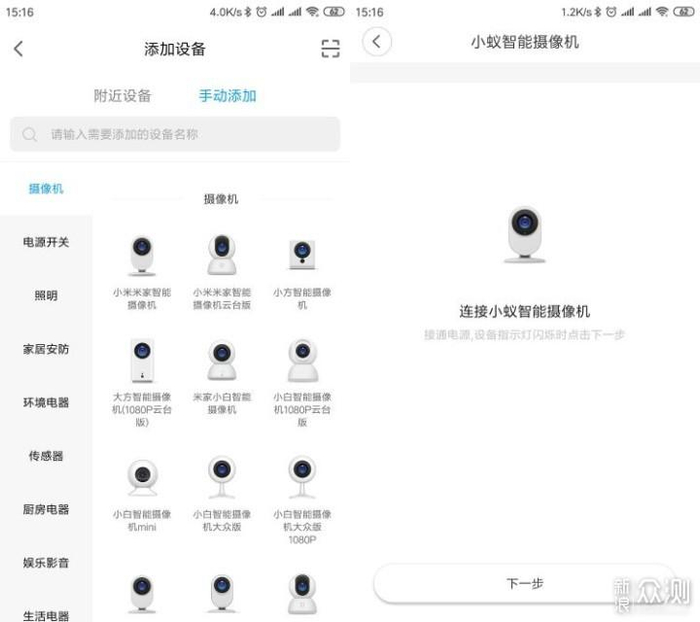
这类设备配网时,会发射一个临时的Wi-Fi热点,名字通常类似“SmartLife-XXXX”,这时候,你不要手动去连接它。 智家365的App在配对过程中,理论上会自动去连,但这时候问题来了:很多安卓手机,当我点击“确认指示灯在快闪”进入下一步时,系统会“唰”地弹出一个权限框:“是否允许智家365连接无线局域网?”
这个框,稍纵即逝,我第一次就忽略了它,然后眼睁睁看着App卡死在那里,如果遇到同样的情况,去手机的设置里,找到应用管理,点开智家365,确保“无线数据”或者“WLAN权限”是“允许”状态。 这真不是咱们笨,是设计上太不友好了。
蓝牙设备:别离它太远,但也不需要贴在脸上
连蓝牙Mesh设备的时候,我拿着手机几乎怼到了筒灯上,觉得自己像个举着探测器的排雷兵,后来发现,完全不用,保持一两米的距离,让手机在你手里,安静地扫描就行,如果一次搜不到,试试在设备通电后,快速开关三下电源, 直到设备开始有规律地呼吸或慢闪,这通常意味着它进入了待配对状态,配网时,App会让你把搜到的设备都勾上,一次可以配好几个,耐心等个一分钟,别动手机。
Zigbee设备:永远记住,它得先有个“爸”
这是我血的教训,买回来一个人体传感器,小小的,我直接打开App就去添加,翻遍了列表“找不到设备”,后来才搞明白,这种小东西,自己不能直接上网,它需要一个“网关”当它的基站,你家里得先有个Zigbee网关(很多小爱音箱或智家365自家的网关),并且那个网关已经顺利加到App里了。添加子设备时,要点击那个网关图标,进入它的内部,再选择“添加子设备”。 把传感器贴近网关操作,几秒钟就好,别像我一样,在设备主列表里找半天,方向从一开始就错了。
【第二张我希望有的图:一个笨拙的手绘流程图,画着几种设备走向:Wi-Fi设备一条线直接连路由器;Zigbee设备先连一个叫“网关”的黑盒子,黑盒子再连路由器;蓝牙设备先连手机,这图帮我理解了很多次。】
第三步:当连接还是失败,试试我的“土办法排查法”
就算知道了上面所有,现实还是会有意外,比如我家那个换了位置就罢工的插座,这时候,别急着找客服换货,先问自己几个问题,这是我验证出来的最有效率的路径:
- 它真的进入了配对模式吗? 一个快闪和慢闪,含义天差地别,快闪(一秒两次)一般才是配网模式,慢悠悠地呼吸闪,多半是它觉得自己已经连上网,或者出了其他问题,长按复位键,直到它快速闪烁为止。
- 是不是距离导致的心跳衰竭? 我的阳台窗帘电机,配网时总是失败,路由器在客厅,隔了两堵墙,我把手机架在电机旁边,拿着一个不用的旧手机开热点,把热点名字改成和家里Wi-Fi一模一样,密码也一样,瞬间就配上了,等配完关掉热点,它居然就挣扎着连上了家里的网,这招虽然野,但有用。
- 4G Wi-Fi的名字里,别有怪符号和空格。 有个朋友家Wi-Fi叫“很高兴见到你:)”,结果一堆智能设备连不上,把那个笑脸和中文去掉,就立刻好了,这个细节很少有人提,但值得你一试。
写到这里,窗外天都快黑了,我下意识说了一句“开灯”,客厅瞬间亮起来,这个瞬间,总会让我觉得当初趴在桌边、满头大汗研究连接的那个自己,挺值的,这些设备,一旦它们真正“听懂”了话,就再也不是孤零零的硬件,而是构成了家的某种默契。











网友评论