
上周二下午,我需要把一份培训材料录成视频,打开PPT365,点“录制”,对着屏幕讲了二十多分钟,讲完停下,点了停止,屏幕上闪过一个“正在保存”的提示,我当时没太在意,以为像平时保存PPT文件一样,自然会待在它该待的地方。
结果第二天早上要发给同事时,我愣住了——桌面没有,下载文件夹没有,文档文件夹也没有,我在电脑里搜“录制”、“record”、“mp4”,跳出来的全是不相干的文件,那一刻,说实话,手心有点出汗。
后来我才搞清楚,这次“找不到”不能全怪我粗心,而是PPT365的录制功能,本质上有两种完全不同的模式,保存位置也截然不同,你得先弄清楚自己到底用了哪一种。
你是“录幻灯片”还是“录屏幕”?
很多人(包括之前的我)会把这俩混为一谈,PPT365在“录制”选项卡下,其实藏着两条路:
- 录制幻灯片演示:从当前幻灯片开始,或者从头开始录制,你看到的界面是幻灯片区,底下有摄像头小窗口,旁边有笔和激光笔工具,这个模式录的是“你在讲某页PPT时的墨迹、激光笔动作、旁白和时间节奏”。
- 屏幕录制:这个在“录制”选项卡最右边,点“屏幕录制”后,PPT会最小化,弹出一个半透明的控制条,你可以框选桌面任意区域,甚至录其他软件的操作,这个模式录的是“你屏幕上发生的一切”,生成的是一个标准的视频文件。
我当时用的就是屏幕录制,但心里一直以为自己是“录幻灯片”——这就是我找不到文件的根源。
屏幕录制:它其实当场就问你要放哪儿
如果你点了“屏幕录制”,录完按 Windows徽标键+Shift+Q 停止,视频会自动插入到当前PPT页面里,这时候,你看到的不是“保存到文件夹”的弹窗,而是幻灯片中央出现一个黑色的视频封面。
秘密就在这里。
这时候你做的动作,决定了视频文件的去向:
- 如果你存了PPT就关掉:视频嵌入在PPT文件里,没有独立的文件,你只能通过“另存为媒体”把它提取出来。
- 如果你右键点视频,选了“将媒体另存为”:恭喜你,你选了一个文件夹,文件就在那里,通常是mp4格式,我后来翻自己前一天的操作录像,发现我确实点了“将媒体另存为”,选的是桌面上的一个临时文件夹,但当时脑子短路,点完就忘了。
提取方法很简单:右键戳一下幻灯片里的那个视频,选“将媒体另存为”,找个你绝对不会忘的地方(比如视频文件夹),给它起个名字,保存,它就从PPT体内被拎出来,成了一个独立mp4。
录制幻灯片演示:藏得深一点,但有规律
如果你用的是“录制幻灯片演示”,情况不太一样,它不会自动产生一个视频文件,你把旁白、笔迹、排练时间都录好后,这些数据是嵌在PPT文件里的。
你想要视频文件,得多走一步:
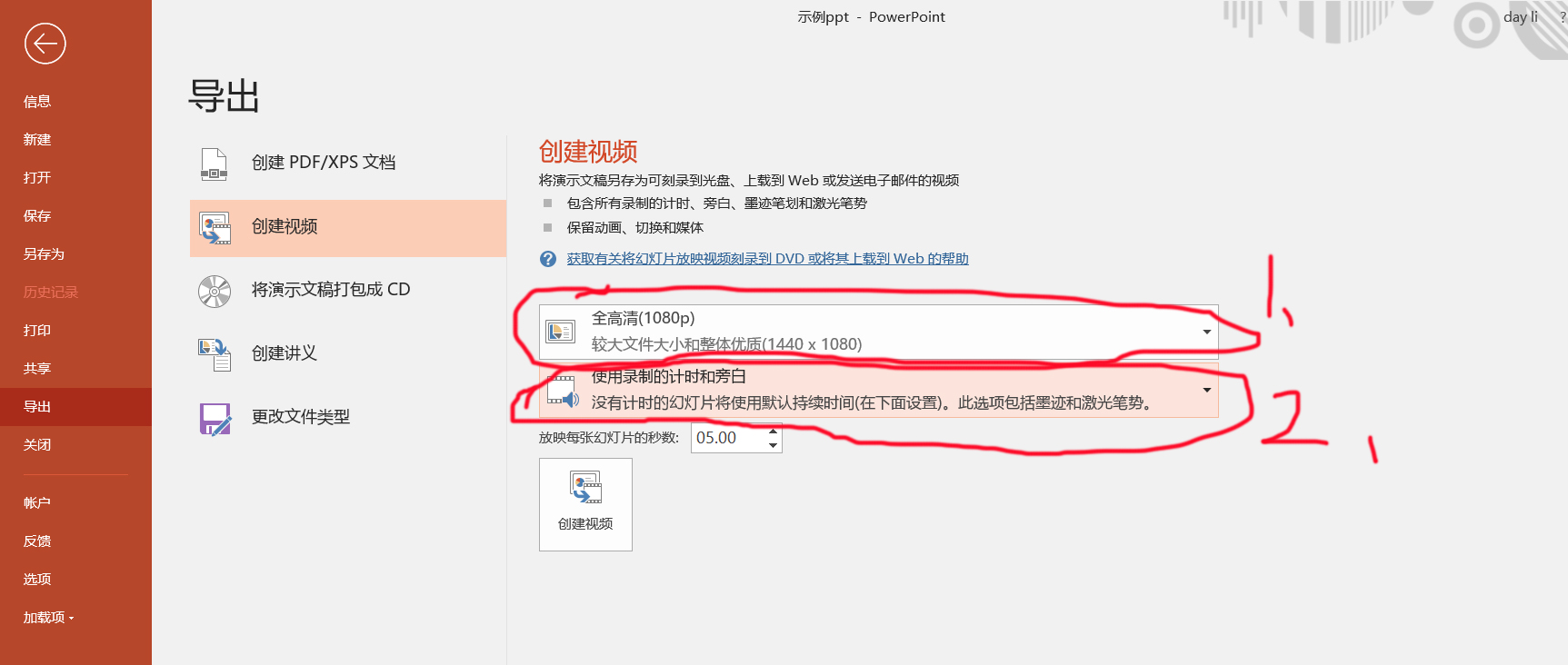
- 点“文件”
- 选“导出”
- 点“创建视频”
- 选好清晰度和是否使用录制的计时和旁白
- 点“创建视频”,这时才会蹦出“另存为”对话框,让你选位置
这个时候生成的文件才是mp4或wmv,所以如果你录完直接关了PPT,那视频还没出生呢,更别提找它的保存位置了。
文件到底在哪儿?一张表聊清楚
我把这几种情况整理了一下,你可以对照自己的操作来找:
| 你做了什么 | 存哪里了 | 怎么拿到独立视频 |
| 屏幕录制,停止后没管 | 嵌入在当前PPT页面里 | 右键视频 → 将媒体另存为 |
| 屏幕录制,停止后右键选了另存 | 在你当时选择的文件夹里(mp4) | 去那个文件夹直接拿 |
| 录制幻灯片演示 | 嵌在PPT文件里(旁白、笔迹、计时) | 文件 → 导出 → 创建视频 |
| 只用摄像头录制(插入下的“录制视频”) | 嵌入在当前PPT页面里 | 右键视频 → 将媒体另存为 |
说真的,我觉得最容易被忽略的就是“将媒体另存为”这个右键选项,它藏得有点隐蔽,但一旦知道了,就跟口袋里摸到钥匙一样踏实。
还有个“出口”,专治各种找不到视频
如果你现在正焦头烂额,PPT也关了,嵌入的视频也找不到了——先别慌,PPT365默认会有一个恢复机制,你可以试试看:
打开PPT后,点“文件” → “信息” → “管理演示”下拉框里找“恢复未保存的演示文稿”,如果是录制过程中软件崩了或意外关闭,这里可能会有一份临时副本。
但这个恢复不是每次都能救回来的,我以前在录制时电脑蓝屏过一次,那次真的是回天乏术,重新录了一遍,所以我现在养成了一个习惯:重要的长时间录制,我会单独用Windows自带的Xbox Game Bar(Win+G)或者直接用PPT的屏幕录制,并且录完立刻右键另存到桌面,命名的时候加个日期,产品培训_0315”。
说到底,PPT365的录制文件“保存在哪”这个问题,答案取决于你走的是哪条路——是录幻灯片,还是录屏幕,还是录摄像头,它的逻辑其实不复杂,只是被藏在了几个不同的菜单和操作步骤里,搞清楚自己属于哪一种,文件基本上就浮出水面了。
下次录完,别学我一样急吼吼地关窗口,慢个三秒,看一眼那个视频在幻灯片里,点一下右键,把它安安稳稳放到你找得到的地方,这三秒钟,能省下第二天一整个早上的慌张。
参考:微软官方支持文档《在 PowerPoint 中录制屏幕》、《录制有旁白和幻灯片排练时间的幻灯片演示》。









网友评论