
上周帮表弟装机,他抱回一块华硕PRIME B365M-K,打开机箱那瞬间就懵了——机箱前面板那一把细碎的线,主板上密密麻麻的针脚,看着就头大,我说别慌,这事儿跟接插线板差不多,认准"正负极"就行,咱一根一根捋。
先得弄明白,接的都是什么线
装机时最让人冒汗的就是机箱前置面板那一小捆细线,它们跟头发丝似的,捏都捏不稳,这几根线分别是:
- Power SW(电源开关)—— 按一下开机,长按关机
- Reset SW(重启开关)—— 按一下就重启
- HDD LED(硬盘指示灯)—— 硬盘读写时一闪一闪
- Power LED(电源指示灯)—— 开机后常亮
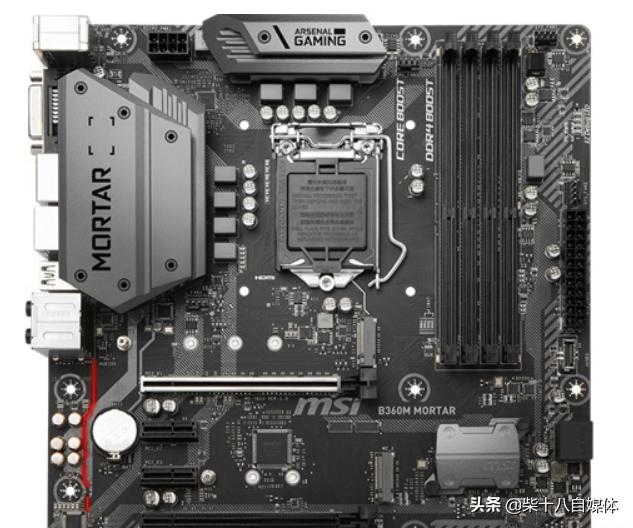
这四组线全都得插在主板的System Panel Connector(系统面板接口)上,PRIME B365M-K把这个接口放在了主板右下角,靠近螺丝孔的位置,是一排彩色的针脚。
找到那排神奇的针脚
你把主板平放,让CPU在上方、内存条在右边,然后往右下角看,那里有一排9根针脚组成的接口,旁边印着"PANEL"或者"F_PANEL"字样。这块板子用的是9针单排设计,但不是所有9根都用满。
说实话我第一次看到这排针脚时,心想厂家怎么不给个防呆设计,后来才明白,不同机箱的线序虽然一样,但插头形状五花八门,防呆也防不住。
一根一根往上接,先认准正负
接线之前有个铁律:带彩色线的那根是正极(+),白色或黑色的是负极(-),每根线上都印着标签,仔细看就能找到。
咱们对照着来接:
| 线材标签 | 插在哪个位置 | 特别注意 |
| Power SW | 第一排第3、第4根针 | 不分正负,插上就行 |
| Reset SW | 第二排第3、第4根针 | 同样不分正负 |
| HDD LED | 第一排第1根(+)和第2根(-) | 必须分正负,接反了灯不亮 |
| Power LED | 第二排第1根(+)和第2根(-) | 分正负,接反灯也不亮 |
脚有点看不清的话,用手机手电筒照着看,主板边缘一般印有很小的图示,标明了每根针的定义,华硕的说明书里也画了示意图,就是那个看起来像藏着宝藏线索的简笔画,仔细读能省大事。
USB 3.0和音频线,这两个大块头好找
除了前面板那几根细线,机箱上还有两个比较粗的插头:
USB 3.0插头—— 蓝色插头,个头挺大,插在主板上标着"USB3_12"的槽里,PRIME B365M-K这个槽在主板右侧、24pin供电口的下方,插的时候有个防呆缺口,对准了才能插进去,千万别使蛮力,针脚歪一根整排报废。
HD Audio音频插头—— 灰色方形插头,插在主板左下角标着"AAFP"的地方,同样有防呆设计,对不准别硬怼。
通电前最后扫一眼
线都插好之后,先别急着盖侧板,我有个习惯——拿手机拍张照片,万一出了问题能对照着排查,然后插上电源,短按一下Power键看看风扇转不转,如果没反应,八成是Power SW那根线没插对位置;如果硬盘灯不亮,多半是HDD LED的正负极接反了,关机调过来就行。
表弟那天就是Power LED不亮,我说别急,你把那个插头调转180度试试,他半信半疑地拔下来反着插回去,灯"唰"地亮了,脸上那种"原来如此"的表情,比玩游戏通关还开心。
装机这事就是这样,看着吓人,实际上就是认准针脚、分清正负、手别抖,华硕PRIME B365M-K这块板子走线标识还算清楚,说明书也别扔(我知道很多人觉得看说明书显得不专业,其实恰恰相反),上面该标的位置都标了,照片存一份在手机里,下次帮朋友装机时翻出来看一眼,立马就找回感觉了。











网友评论