
前几天帮朋友装了一台办公主机,用的就是华硕PRIME B365M-K这块小板子,说实话,好久没碰这个板子了,拿在手里端详了一会儿,特别是看到那一排电源接口的时候,突然觉得可以把这个过程写下来,因为对于第一次装机的朋友来说,电源接线这一块确实容易让人手心出汗,生怕插错了烧硬件,但其实理清楚之后,它比你想象的要简单得多。
先把板子上的供电接口认全
在动手之前,咱们得先知道这块板子上有哪些口子需要插,华硕B365M-K是标准的M-ATX小板,供电接口布局紧凑,但逻辑清晰,最显眼的有两个大接口,再加上一排细小的前面板针脚。
你拿起主板,把它想象成一张地图,左上角靠近后部接口的地方,有一个白色的四针方形插座,那是CPU供电,主板右侧边缘中间偏下的位置,有一个长长的24针插座,那是主板主供电,这两个是必须插的,缺任何一个都点不亮机器,这是基本盘。
然后你再看右下角那一堆细小的金属针脚,那是机箱前面板的跳线区,这里插得不对,按开机键就没反应,或者硬盘灯不亮、重启键失灵,所以说,电源接线真正让人纠结的往往不是那两个大插头,而是这一把小细线,这块板子没有独立显卡供电的需求,依靠PCIe插槽供电就够,所以显卡供电线你不用管。
24针主供电,对准卡扣一步到位
先从最大的那块24针接口说起,电源线束里最宽的那个插头就是它,通常是20+4可拆分设计,华硕B365M-K这个插座在板子右侧,插的时候有个小技巧:看卡扣方向,插座上有一个凸起的卡榫,插头上有一个可以按下的卡扣,两者必须对在同一侧,你摸一下插座,有一面中间位置是凸出来的,那就是卡扣要咬合的地方。
插这个插头需要一点力气,但不能用蛮力,我的习惯是先把插头对准,确认针脚没有歪,然后用大拇指均匀施力往下按,同时食指扶住主板背面——别怕,主板有点形变是正常的,只要不是暴力硬怼,听到“咔”一声,卡扣咬合到位,再轻轻往回拔一下,拔不动就说明插紧了,如果发现插头到底还有一毫米左右的缝隙,通常是针脚摩擦力大,继续均匀用力按进去就好,千万别斜着插。
CPU供电,那个容易被遗忘的白色小方块
这个接口太容易被忽略了,它长在板子左上角,紧挨着后置I/O挡板区域,你装上散热器之后它会被挡得严严实实,所以装机的顺序很重要:在固定主板进机箱之前,先把CPU供电线插好,如果先装了散热器再插,手根本伸不进去,到时候只能拆散热器,别问我怎么知道的。
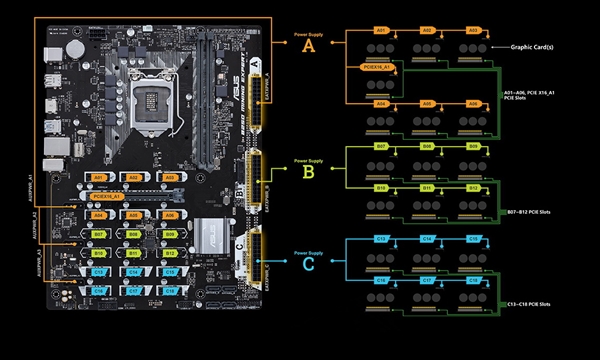
华硕B365M-K用的是4针CPU供电,电源线束里通常能找到4+4可拆分的插头,你用其中一半就行,这个插头也是有防呆设计的,方向不对插不进去,插座上有一个小卡榫,插头对应的位置有卡扣,对准了轻轻一推就进去,这个不需要像24针那样使劲,因为它针脚少,阻力小很多,插到位同样有“咔”的反馈。
有个细节值得注意:CPU供电线往往要从机箱背板走线孔穿过来,如果你已经装了机箱风扇或者理线扣,提前规划一下这条线的路径,别让它悬在散热器风扇上方晃悠。
机箱前面板跳线,一张图就够
这排针脚在主板右下角,是一组9针(缺一针)的彩色或黑色塑料底座,旁边印着白色丝印标注,华硕B365M-K这块板子标注得很清楚,你把机箱的那几条细线拿出来,对照着插就行,通常有这么几组:
- POWER SW(电源开关):接在标有PWR_BTN或PW的两根针上,不分正负极。
- RESET SW(重启开关):接在标有RESET的两根针上,也不分正负极。
- HDD LED(硬盘指示灯):接在标有HDD_LED的两根针上,这个分正负极,彩色线一般是正极,白色或黑色线是负极,插反了灯不亮,不会烧东西,反过来重插就行。
- POWER LED +/-(电源指示灯):接在标有PWR_LED的两根针上,同样分正负极,现在很多机箱把这个和电源开关做成一体的插头了,如果是分体的就按正负极插。
如果你手头有主板说明书,翻到前面板针脚定义那一页,看着插最快,说明书要是找不到了也没关系,华硕在丝印上已经标得很清楚,实在看不清,用手机手电筒照着看,别眯着眼睛瞎猜,插错了一般问题不大,就是对应的功能不工作,最坏的情况也就是开不了机,不至于烧毁硬件,这一点可以放心。
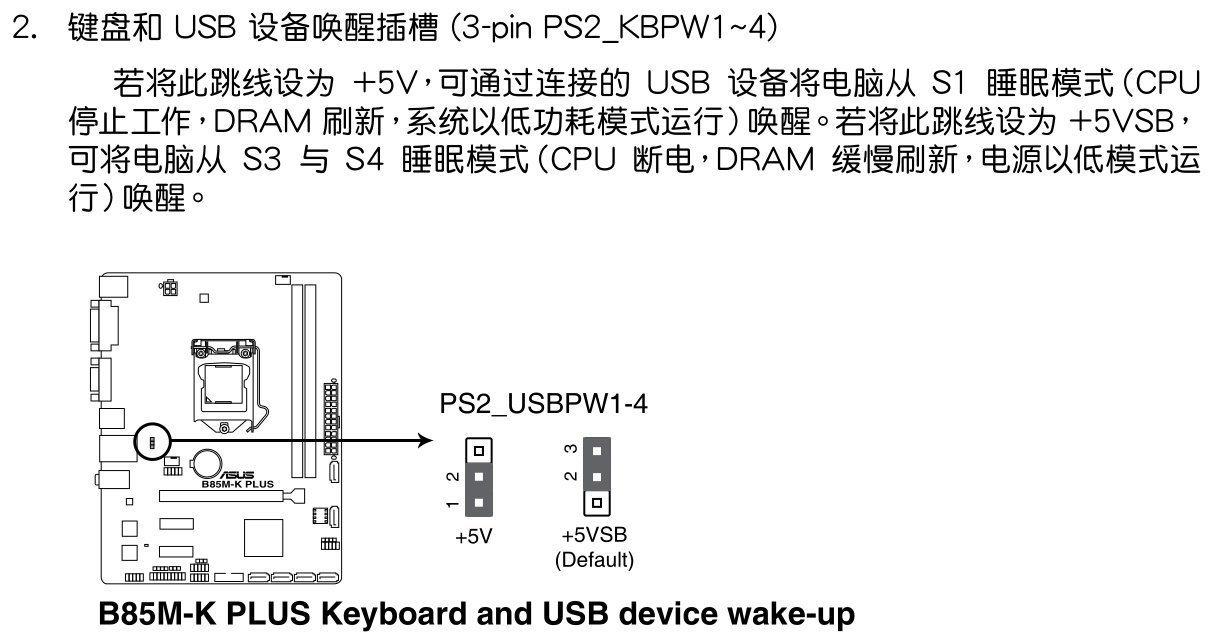
SATA供电和其他杂项
主板供电搞定之后,别忘了硬盘还需要供电,机械硬盘和2.5寸固态硬盘用的都是扁平的SATA供电接口,从电源线束里找到那根像“L”型的长条插头,认准方向插进硬盘的供电口。SATA供电也有防呆设计,上下不对称,方向反了进不去,这个插头有时候比较紧,大拇指按住慢慢推进去,别用钳子夹。
如果你的机箱有前置USB 3.0接口,华硕B365M-K在24针主供电旁边有一个蓝色的大插座,机箱线束里那根粗的蓝色接头插这里,这个是数据和供电一体的,不需要额外的电源线,前置音频接口在主板的左下角,也是数据一体,插上就行。
还有一个小东西:机箱风扇,如果用的是3针DC调速风扇,可以直接插在主板上的CHA_FAN插座,它自己会从主板取电,如果是大4D接口的老式风扇或者集线器,那就从电源的大4D接口取电,华硕B365M-K有一个CHA_FAN插座在主板下方,靠近电池的位置,走线的时候留意一下。
| 接口名称 | 位置 | 对应电源线 | 注意事项 |
| 24针主供电 | 主板右侧中部 | 24针或20+4针 | 卡扣对准,均匀受力按到底 |
| 4针CPU供电 | 主板左上角 | 4+4针CPU线(取一半) | 装散热器前先插好 |
| 前面板跳线 | 主板右下角 | 机箱开关/LED线 | 参照丝印或说明书,LED分正负 |
| SATA供电 | 硬盘本体 | 电源SATA供电线 | L型防呆,别硬怼 |
这块板子的电源接线设计算比较规矩的,没有太多隐藏的坑,常见的翻车点无非两个:CPU供电忘了插,导致开机风扇转一秒就停;前面板跳线插错位置,导致按开机没反应,这两个问题排查起来也快,别急,关机断电重新插拔一次,多半就解决了。
装机这件事,说白了就是一门手艺活,第一次插那些线的时候可能紧张得手抖,等装过两三台之后,你闭着眼睛都能摸到该插哪儿,华硕B365M-K这块板子虽然配置不豪华,但接口定义清晰,丝印标注到位,对新手相当友好,下次你朋友让你帮忙装个办公机,拿起这块板子,你心里就有底了。
文章参考来源:华硕PRIME B365M-K主板用户手册(中文版),华硕官网支持页面。









网友评论