
前两天朋友抱着一台自己攒的机器来找我,说开不了机,我瞄了一眼,硬盘线松松垮垮地吊在那儿,SATA数据线根本没插到底,他挠着头说:“这玩意儿接口长得都差不多,我哪知道往哪儿怼。” 其实吧,华硕B365M这块板子算是装机界的老熟人了,接口布局挺清楚的,只要稍微理一遍,基本不会出错。
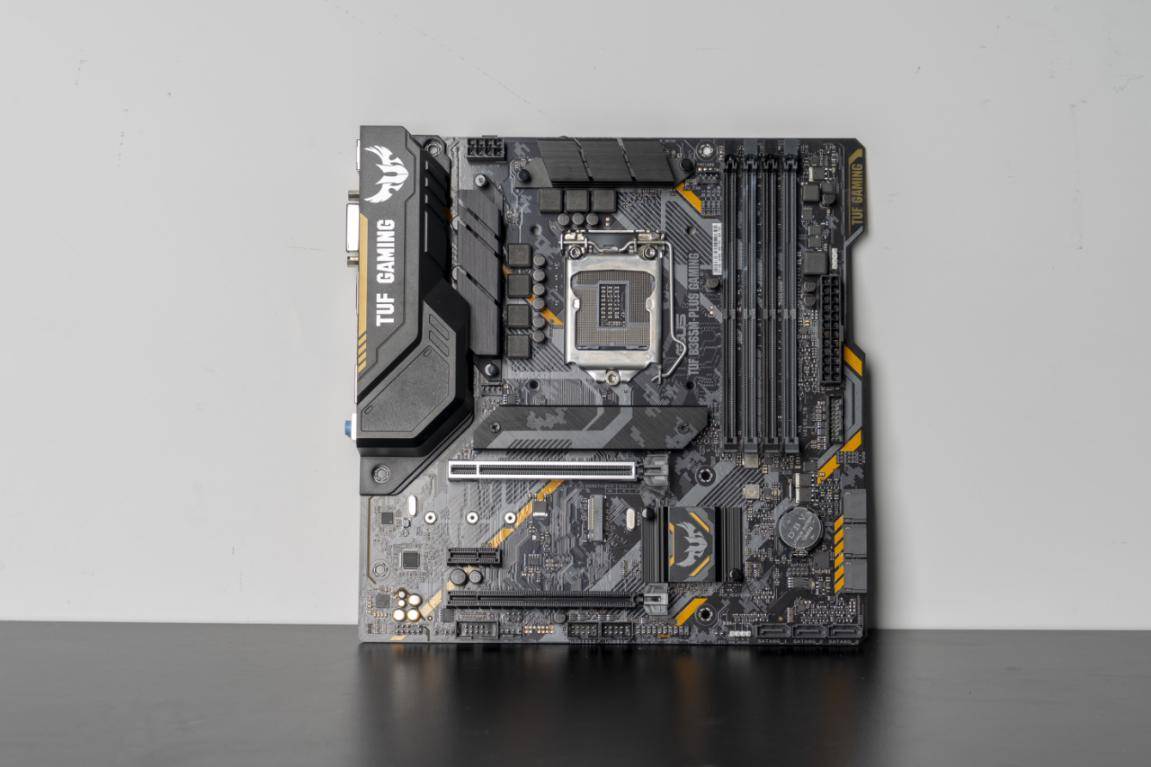
图片:华硕B365M主板SATA接口区域示意图(来源:华硕B365M-A主板用户手册)
你手里是什么硬盘?先瞄一眼接口
动手之前得先搞清楚自己买的是哪种硬盘,这事就跟充电线一样,TYPE-C和Micro USB长得完全不一样,硬怼是不行的,目前市面上常见的就两种:
- M.2固态硬盘:像一根短小的口香糖条,直接插在主板上的M.2槽里,不需要额外接电源线和数据线,速度快,走线清爽,但要注意B365M的M.2槽一般是PCIe 3.0 x4或者SATA双模式。
- SATA硬盘:不管是2.5寸固态还是3.5寸机械盘,都是方方正正一大块,需要同时接SATA数据线和电源线才能工作,B365M主板通常会提供6个SATA接口,数量管够。
M.2硬盘安装,像插游戏卡带
如果是M.2固态,这事基本没啥难度,华硕B365M的M.2插槽通常在CPU插槽下方,PCIe显卡槽之间那个区域,外面罩着一片散热片,先关机断电,把散热片上的螺丝拧下来,取下散热片,然后拿着你的M.2硬盘,金手指对准插槽,斜着大概30度角轻轻插进去,感觉插到底了,用手指把硬盘尾部按下去,让它平贴在主板上,这时候你会发现尾部那个半圆形缺口正好对准主板的铜柱,上螺丝固定就行,最后别忘了把散热片背面的蓝色保护膜撕掉,再装回去,那个膜不撕的话,散热片等于白装,固态温度能高出十几度。
SATA接口的讲究,别让速度打折
装SATA硬盘才是最容易出岔子的环节,华硕B365M板载的6个SATA接口全部是SATA 6Gb/s规格,理论上每个口速度都一样,但有个细节很多人不知道——M.2插槽和SATA口存在共享带宽的问题。
| 情况 | 结果 |
| M.2插槽使用SATA协议固态 | SATA_2接口会被禁用,这两个口只能二选一 |
| M.2插槽使用NVMe协议固态 | 全部6个SATA口正常使用,互不影响 |
所以如果你装完机发现某个SATA口死活认不到盘,先别怀疑硬盘坏了,八成是跟M.2冲突了,换个SATA口插就行,一般插SATA_1、SATA_3这些口比较保险,我自己习惯把系统盘插在SATA_1上,强迫症似的觉得这样稳当。
插线的时候,SATA数据线两头都有防呆设计,一个“L”型的塑料卡榫,方向不对根本插不进去,但就是这么简单的设计,照样有人大力出奇迹硬给怼弯,插到位的时候会有很轻微的“咔哒”感,那个L型卡榫会自动扣住接口,电源线也是类似的L型大接口,从电源那捆线里找出来接上就行。
图片:SATA数据线与电源线正确连接示意图(来源:西部数据硬盘安装指南)
BIOS里看一眼,别白忙活
线都接好之后开机,按Delete键进BIOS,华硕的BIOS界面现在都挺直观的,开机之后进到“高级模式”,在“启动”或者“高级”菜单里的“SATA设置”或者“NVMe配置”里,应该能看到你刚装上去的硬盘型号,要是这里显示“N/A”或者压根没检测到,就先关机,重新拔插一下数据线和电源线,很多时候就是接触不良,如果M.2不认盘,试着把它换到另一个M.2槽(如果主板有两个的话),或者确认一下这个固态到底是NVMe协议还是SATA协议,B365M的M.2槽两者都支持,但需要BIOS里模式设对。
开机进系统之后,如果是新硬盘,右键“此电脑”选“管理”,进磁盘管理那一栏,会弹出来一个初始化硬盘的提示,MBR和GPT格式选哪个?小于2TB的盘随便选,大于2TB的盘必须选GPT,不然系统认不全容量,初始化完之后新建简单卷,分配个盘符,格式化一下就能用了。
说起来朋友那台机器最后就是SATA线没插紧,重新摁了一下,开机进BIOS盘就全认出来了,他站在旁边看了全程,挠挠头说“就这么简单?” 装机这事吧,本来就不复杂,就是把对的线插到对的孔里,插牢了就行。











网友评论