
说起来你可能不信,为了搞清楚YCC365摄像头为什么打不开,我上周六早上六点就蹲在路由器旁边了,起因是老家那台YCC365突然罢工,爸妈在老家看不到院子,电话里急得不行,你懂的,老人家对监控这事儿特别依赖,好像摄像头开着才算家里有人守着,于是我开始了漫长的排查之路。
先别急着卸载重装,也别直接掏钱买新的,我后来发现,这问题比你想象的常见,而且大多数时候根本不是硬件坏了。
第一步:搞清楚它到底“病”在哪
摄像头打不开,听起来是一句描述,但实际上可能是完全不同的情况,你得先判断症状,再对症下药,我把最常见的情况整理成了下面这张表,你看看自己属于哪种:
| 症状表现 | 可能的原因 | 先试试这招 |
| App里显示“设备离线” | 网络断了,或者摄像头断电了 | 检查电源线和路由器,重新插拔电源 |
| 点击设备后一直转圈加载 | 网络太慢,或者App本身卡住了 | 切换到4G流量试试,然后强制关闭App重新打开 |
| 完全黑屏,但显示已连接 | 红外夜视卡住了,或者图像传输出问题 | 用手遮住镜头光敏电阻位置,等几秒再拿开,强制切换模式 |
| 提示“密码错误”或“设备已被绑定” | 账号问题,或者设备之前被别人绑定过 | 别急,这种情况反而是最好解决的,按机身上的Reset键恢复出厂设置 |
| 指示灯根本不亮 | 电源坏了,或者插座没电 | 换个插座,或者用手机充电器排查一下是不是适配器坏了 |
我当时遇到的情况是第一种——App里显示离线,但摄像头屁股后面的指示灯还亮着,红色的,一闪一闪的,这说明摄像头还活着,只是连不上网,这个问题排查起来其实有规律可循。
第二步:如果你也看到红灯闪烁,先别怪摄像头
红灯慢闪在YCC365上通常意味着它在找WiFi,找不到就一直闪,这时候问题大概率出在路由器上,而不是摄像头本身,我后来发现,很多人换了新路由器或者改过WiFi密码之后,忘记给摄像头重新配网,然后就想“摄像头怎么突然打不开了”,其实它只是还在傻傻地连那个已经不存在的旧网络。
另外还有一个小细节,我自己踩过坑,YCC365这个摄像头,它只认2.4GHz的WiFi频段,不支持5GHz,现在很多新路由器都是双频合一的,摄像头识别不了5G信号,它就懵了,你可以进路由器后台,把2.4G和5G的SSID分开命名,比如一个叫“家里网-2.4G”,一个叫“家里网-5G”,让摄像头去连2.4G那个,这一步救活了不知道多少台摄像头。
配网的时候还有个小技巧:手机先连上2.4G的那个WiFi,然后在App里输入密码的时候,认认真真输一遍,别手滑,YCC365的配网过程有时候挺脆弱的,密码输错一个字母,它就在那闪红灯,你也搞不清是信号不好还是密码错了,我当时重新配了三次才成功,第三次才发现是密码里有个大写字母我没注意。
配一张示意图,你大概能想象那个场景:
图1:YCC365摄像头背后指示灯状态说明 (红灯慢闪:等待配网或断网;蓝灯常亮:连接成功;红灯常亮:正在启动;红蓝交替:正在连接路由器)
第三步:如果路由器没问题,那得看看供电有没有猫腻
供电不稳的表现特别隐蔽,我爸妈家那个摄像头,用的是延长线接出来的电源,线本身有点老化,表面上看着接通了,指示灯也亮了,但实际电压不够,摄像头就处于一种半死不活的状态——能开机,但WiFi模块供电不足,死活连不上,后来我换了一根新的电源线,问题就解决了。
还有一种情况是用了劣质的电源适配器,YCC365原装的适配器是5V 1.5A的,如果你不小心用了手机那种5V 1A的充电头,电流不够,摄像头在夜视模式启动红外灯的时候,瞬时功率一上来,供电不足就会直接重启或者卡死,你如果发现白天能看,一到晚上就黑屏或者离线,可以往这个方向查一查。
第四步:App的问题,比你想象的更常见
说句实话,YCC365的App有时候真的不太稳定,不是摄像头的问题,纯粹是App本身卡了,我遇到过好几次,点开设备之后画面一直黑着,等了半分钟没反应,这时候你试试这几个土办法:
- 先切换网络环境:用WiFi打不开的话,关掉WiFi用手机4G流量试试,如果4G能看,说明你家WiFi的上传带宽或者路由器设置可能有点问题。
- 强制关闭App再重开:别只退出,要从后台彻底划掉,然后重新启动。
- 清除App缓存:在手机的设置-应用管理里找到YCC365,清理一下缓存,注意是缓存不是数据,清数据的话要重新登录,有点麻烦。
- 检查App是不是最新版本:有时候系统自动更新关掉了,老版本跟服务器通信出问题,就会莫名其妙连不上。
还有一个比较少见但我确实遇到过的情况——服务器端维护,YCC365用的是云服务器,如果他们的服务器在升级或者出故障,所有人都登不上去,你可以去网上搜一下“YCC365服务器状态”,或者去一些智能家居论坛看看有没有人同时反映问题,如果大家都打不开,那就安心等着,不是你的设备坏了。
第五步:硬件真的坏了吗?先别判死刑
如果上面所有步骤都试过了还是不行,这时候再考虑硬件问题,但硬件问题也不是非得扔掉换新,有些小毛病自己能修。
我朋友那台YCC365就是镜头里的红外滤光片卡住了,白天画面一片粉红色,到了晚上反而正常,这种情况是机械结构的小故障,你可以在摄像头通电的时候,用手指轻轻弹几下镜头周围的位置,震动有时候能让卡住的滤光片归位,听起来有点野路子,但确实管用,他那台弹了两次就好了,到现在几个月没再犯。
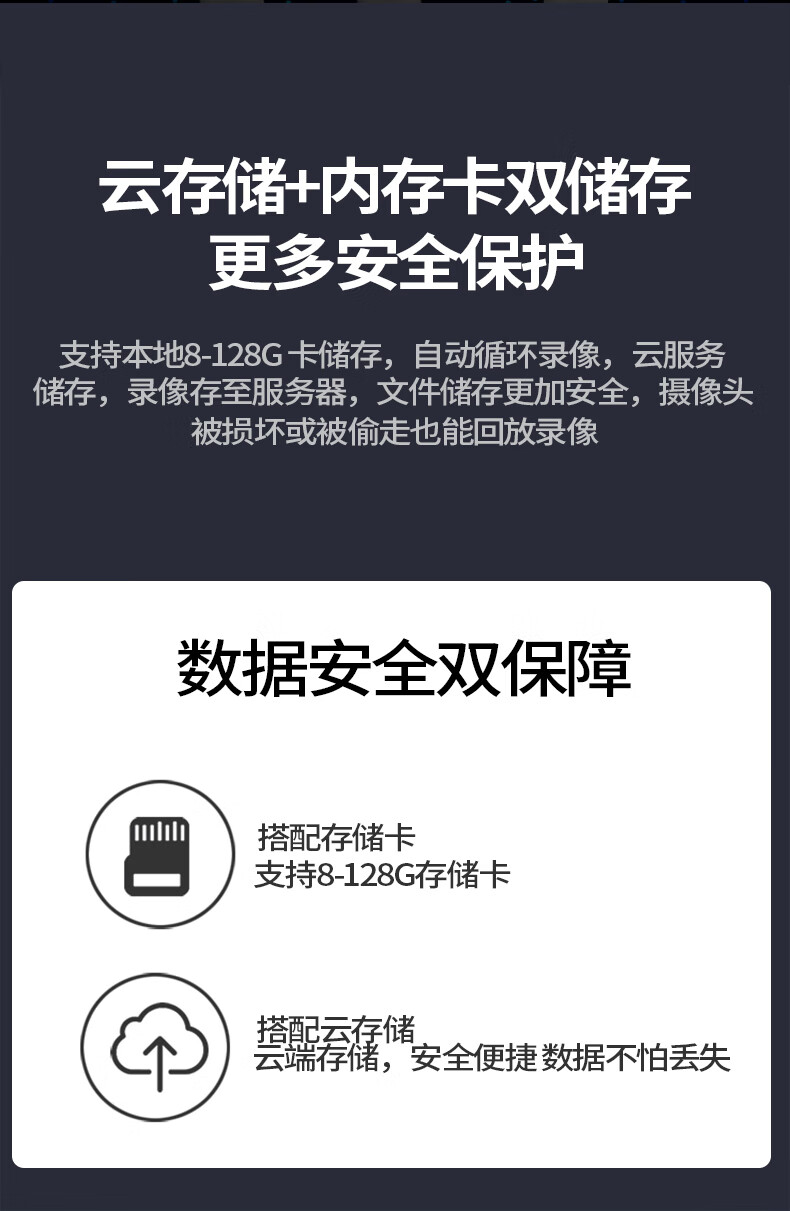
还有一种情况是SD卡槽的问题,如果你插了一张卡,摄像头开机之后识别不出来,有时候会导致系统卡在读取SD卡那一步,整个设备启动不了,你可以试试把SD卡拔出来,用读卡器在电脑上格式化一下,FAT32格式,再插回去,如果弹出卡之后摄像头就能正常开机,那说明是卡的问题,换张卡就行。
再配一张图,这个是拆开SD卡槽保护盖之后的样子,很多人第一次找不到卡槽在哪:
图2:YCC365摄像头SD卡槽位置示意 (卡槽通常在镜头下方或者机身侧面,有橡胶保护盖,掀开后按照指示方向插入Micro SD卡即可)
第六步:恢复出厂设置,这是最后的万能药
真要是上面所有办法都试遍了还是不行,那就用最后一招——恢复出厂设置,YCC365机身上有个Reset键,一般是在底部或者SD卡槽旁边,一个小孔,拿卡针或者牙签按住大概10秒钟,听到“滴滴”声或者指示灯开始快速闪烁,松手就行。
恢复出厂之后,设备会回到刚买来时候的状态,所有之前的WiFi信息、绑定信息都被清空,然后你当它是全新的,重新配网、重新绑定账号,这一步虽然麻烦,但能解决90%以上的顽固问题,我爸妈那个摄像头最后就是靠这招搞定的,配完网之后到现在稳得很。
哦对了,重新绑定的时候,如果提示“设备已被其他账号绑定”,别慌,这说明之前绑定的信息在服务器端还没清除干净,等个十来分钟再试,或者联系YCC365的客服让他们后台解绑,客服虽然不算快,但一般一两天内能处理好。
说起来,折腾摄像头这件事本身也挺有意思的,你以为是高科技出了问题,结果往往是最简单的那些东西在作怪——一根线、一个密码、一个频段设置,我后来甚至觉得,排查智能家居故障的过程,其实是在重新认识自己家里那张看不见的网,所有设备都挂在上面,一个环节松了就牵动全身,不过等你把那个红点重新变成蓝点,App里画面重新亮起来的那一刻,心里确实挺踏实的。












网友评论