
前两天老张问我,说家里装了个摄像头,结果下载App这事儿折腾了半天,我一看,不就是ycc365plus嘛,其实手机端安装真没那么复杂,但确实有几个小坑,我踩过了,顺手记下来,万一你也碰上呢。
先说在哪儿下,别被杂七杂八的链接忽悠
我发现好多人在浏览器里一通乱搜,点进各种下载站,结果下回来一堆管家助手之类的东西,其实官方渠道就那几个,写着ycc365plus字样的才是正经应用。
- 苹果手机:直接在App Store搜“ycc365plus”,图标是个蓝底白色摄像头模样的那个,开发者信息点开看一眼,确认不是个人开发者。
- 安卓手机:去Google Play或者设备品牌自己的应用商店搜,华为、小米、OPPO的应用市场里基本都有收录,实在找不到,再去官网扫二维码,别的地方的apk文件我真不敢乱装。
安装的时候卡住?大概率是权限没给对
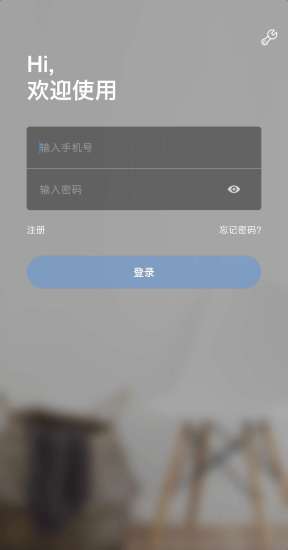
装好之后第一次打开,App会弹一堆权限请求,我一开始习惯性全点了拒绝,结果设备怎么都连不上,后来才反应过来,这玩意儿跟社交软件不一样,它是真需要这些权限才能干活。
| 权限类型 | 用来干嘛 |
| 本地网络权限 | 发现同一WiFi下的摄像头,没这个根本搜不到设备 |
| 通知权限 | 有人经过或者画面变动时推消息给你,关了就成摆设了 |
| 存储权限 | 截图或者录屏保存到手机相册,不需要的话可以不授权,不影响基础监控功能 |
我后来老老实实把前两项打开,设备秒连,画面就出来了。
添加设备这一步,WiFi频段有个讲究
ycc365plus的摄像头大部分只认4GHz的WiFi,这个在说明书里其实写了,但谁看说明书啊对吧,现在家里路由器很多是双频合一的,手机自动连了5GHz频段,摄像头死活配不上网,我的解决办法是进路由器后台,把2.4GHz和5GHz的SSID分开命名,手机连上那个2.4GHz的,再走一遍添加流程,立马就好了。
配网时候那个二维码
App会让你把手机屏幕对准摄像头扫二维码,这步要注意把手机亮度调到最高,离镜头大概十五到二十厘米,太快晃过去也识别不了,稳一秒就行,听到“嘀”一声或者语音提示就说明认到了。
画面预览和回放,有个小细节
装好之后我蹲在工位上看了半天家里的猫,实时画面挺流畅,但回放功能需要摄像头里插着Micro SD卡,卡槽一般在镜头下方,需要断电之后再插拔,热插拔容易烧卡——别问我怎么知道的,一张64G的卡就这么没了。
另外在App里可以把画面质量调成“高清模式”,默认好像是标清,画质差别还挺明显的,就是会多吃一点带宽,家里网速还行的话建议开着。
多个设备怎么管
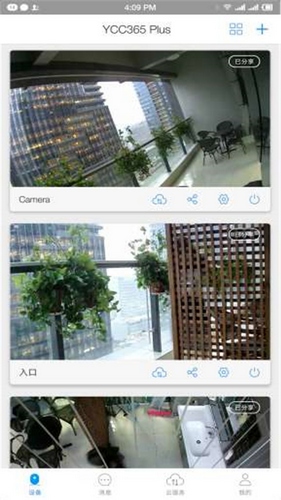
我在客厅和门口各装了一个,ycc365plus支持在一个账号下添加多台设备,列表里左右滑动就能切换,不用反复登录,给每台设备改个名字,门口”“客厅”,推送通知的时候一眼就知道是哪个位置在报警。
差不多就是这些了,老张后来按这个路子十分钟搞定,还发消息说画面里看到快递员把包裹放门口了,这种时刻就觉得,折腾那一下还是值得的。
参考
· ycc365plus官方用户手册(随设备附带)
· 各品牌安卓应用商店上架信息











网友评论