
开箱那一刻,铁皮厚得让人踏实
前几天帮朋友装了台机器,点名要了这块微星MAG B365 MORTAR,说实话,现在B365芯片组已经不是最新鲜的选择了,但架不住它支持八九代酷睿、又有原生Windows 7驱动,不少守着旧系统干活的人还是认这块板子,盒子拿到手,先掂了掂重量——比同价位不少板子沉手,后来装的时候才发现散热片给得真不含糊。
打开盒子,该有的都有了:主板本体躺在静电袋里,两根SATA线(弯头直头各一根,这个细节挺贴心),I/O挡板是独立式的,驱动光盘、说明书、信仰贴纸一应俱全,挡板是不锈钢材质的,边缘做了卷边处理,以前装机被廉价挡板割过手的我心里默默加分,哦对了,还有两颗M.2螺丝单独封在小袋子里,千万别随手丢了,这玩意儿小得掉地上基本就找不着了。
| 配件清单 | 数量 | 备注 |
| 主板本体 | 1 | M-ATX板型,24.4cm×24.4cm |
| SATA数据线 | 2 | 一直头一弯头,方便走线 |
| I/O挡板 | 1 | 不锈钢材质,带缓冲泡棉 |
| M.2固定螺丝 | 2 | 小袋封装,务必妥善保管 |
| 驱动光盘/说明书 | 各1 | 说明书值得认真翻翻 |
(参考:《微星B365M MORTAR用户手册》第3页包装内容物清单)
CPU安装:不要跟防呆设计较劲
B365的LGA1151插座,装过英特尔平台的朋友都熟,但每次装CPU我还是会手心微微出汗——不是紧张,是尊重,拉杆松开,掀起压盖,保护插槽的黑色塑料盖先别急着拿掉,等CPU放好压紧之后它会自己弹出来。
CPU左下角有个金色三角标记,插槽左上角也有对应的三角标识,两个对准了,CPU轻轻放下去应该是零阻力的,如果你感觉需要用力按,那八成是方向不对,拿起来重新对一下,我见过有人硬塞把针脚弄弯的,LGA插座弯一根针基本就废了,千万小心。
放稳之后盖上压盖,拉杆扣回卡扣下面,听到"咔嗒"一声就到位了,刚才那个黑色塑料盖自动弹出,收好别扔,以后万一要返修还得靠它保护插槽。
(参考:《英特尔LGA1151处理器安装指南》第5-7页安装步骤说明)
内存条:双通道的位置别搞错
迫击炮这块板子给了四条DDR4插槽,但如果你打算组双通道——你当然应该组双通道——得注意插法,微星的说明书上写得清楚:先插DIMMA2和DIMMB2,也就是第二条和第四条插槽(从CPU那边往外数)。
我手里两条金士顿2666的普条,掰开卡扣,对准豁口,垂直按下去,两头卡扣自动弹起扣紧就完事,DDR4的豁口不在正中间,反了插不进的,还是那句话,不要跟防呆设计较劲,插好之后顺手按一下确认没有松动,有时候看着扣上了其实一边没到位,开机黑屏排查半天最后发现是内存没插紧,这种糗事我干过不止一次。
(参考:《微星B365M MORTAR用户手册》第14页内存安装建议)
散热器背板:可能你需要先装它
这里想特别强调一个很多人忽略的步骤,如果你是用的原装散热器那无所谓,直接扣上就行,但如果你用的是第三方散热器需要换背板的——在把主板固定到机箱里之前,先把背板装上。
因为很多机箱的背板开孔不够大,主板一旦装进机箱,背面就被挡住了,到时候想换背板还得把整块板拆出来,别问我怎么知道的,那天晚上十一点多拆了一遍主板的痛感记忆犹新。
涂硅脂也顺便说一下:绿豆大小点在CPU顶盖正中间就够了,散热器压上去自然会摊开,不用拿刮刀抹平,费事不说还容易混进气泡。
(参考:猫头鹰NT-H1导热硅脂官方使用说明)
把主板请进机箱:挡板必须先装
又是一个装机经典陷阱:主板进机箱之前,I/O挡板一定要先卡到机箱后面板上,这事太容易忘了,等你主板螺丝都拧好了发现挡板还躺在盒子里,那种心情……反正我是体会过。
挡板四个边往机箱开口上按,听到咔嗒几声就到位了,然后主板斜着放进去,让后置接口一一穿过挡板上的孔洞,对准螺丝柱,迫击炮是标准的M-ATX板型,大部分机箱都不用调整铜柱位置,但如果你机箱之前装过别的主板,还是检查一下铜柱数量和位置是否对应。
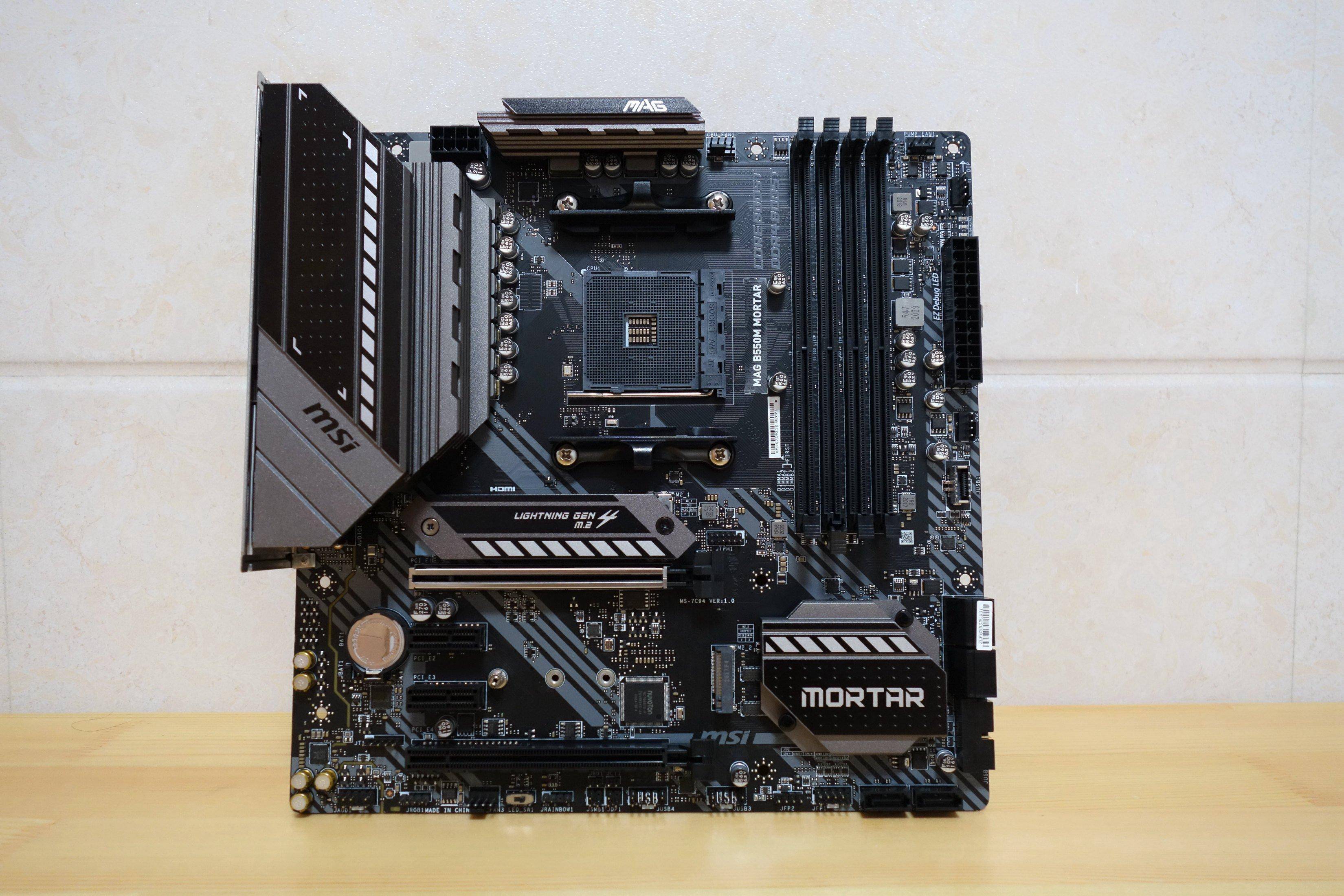
螺丝先对角拧两颗,不要一下拧死,等八颗(这块板子其实六颗就够,边缘位置比较宽裕)都带上之后再逐渐锁紧,拧到感觉阻力明显增加就停手,这玩意儿不是汽车轮胎,没必要往死里拧。
(参考:《微星B365M MORTAR用户手册》第6页主板安装示意)
电源跳线:装机考试最难的一道题
到了整个装机过程中最容易让人骂骂咧咧的环节了,机箱前面板那一把细细的跳线——Power SW、Reset SW、HDD LED、Power LED正负极——往主板右下角的JFP1插针上接。
微星迫击炮的JFP1布局还算友好,插针旁边有丝印标注,但字号实在太小,光线不好的话得打手电,说个土办法:用手机拍张清晰的照片再放大看,Power SW接左上两针(正负不分),Reset SW接左下两针,HDD LED接右下两针(注意正负,彩线为正白线为负),Power LED接右上两针(也是彩正白负)。
建议先接Power SW然后试一下能不能点亮,能亮再关机接剩下的,这样万一出了问题排查范围小很多。
(参考:《微星B365M MORTAR用户手册》第17页JFP1针脚定义图)
供电接口:别漏了CPU那根
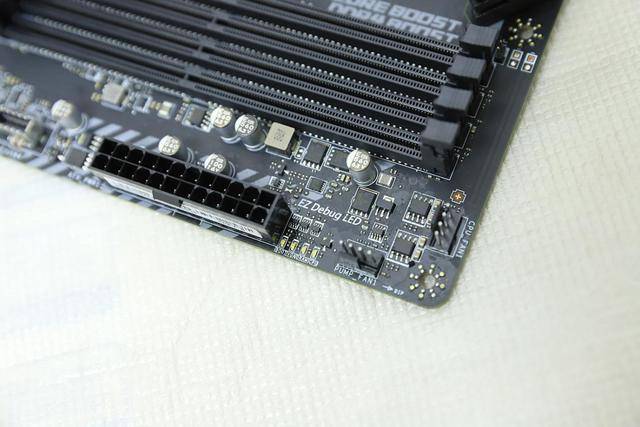
24pin主板供电在右侧中间位置,这个很难漏掉,但CPU供电口在主板上方靠近散热器的位置,这个8pin接口经常被人遗忘,然后开机风扇转两秒就停,心里咯噔一下以为主板挂了,其实只是CPU没吃上电。
电源端的CPU供电线一般是4+4pin可拆分的,B365迫击炮上直接并在一起插进去就行,线从机箱上方走,尽量贴着边框用扎带固定一下,别让它垂下来挡住CPU风扇。
(参考:《微星B365M MORTAR用户手册》第12页电源接口说明)
M.2固态:小螺丝别手抖
这块板子给了两个M.2接口,靠近CPU那个支持PCIe 3.0×4,另外一个只支持SATA协议,速度差不少,如果你只有一块NVMe固态,请插到靠近CPU的那个槽里。
安装步骤很简单:拧下螺丝取下散热片,固态斜着插入M.2插槽,大概30度角,推进去之后按平,然后拧上那粒小小的螺丝固定,散热片背面有导热硅胶垫,撕掉保护膜再压回去。螺丝真的很小很小,手边放个磁吸螺丝刀会省心很多,用普通螺丝刀的话……先深呼吸,手稳一点。
(参考:《微星B365M MORTAR用户手册》第22页M.2固态安装说明)
通电点亮和BIOS看一眼
所有线接完之后,先别急着盖侧板,插上电源线,按一下主板右上角的EZ Debug LED,如果有问题它会依次亮灯提示CPU、内存、显卡、启动设备哪个环节出了毛病,这设计对于排查故障来说简直是救星。
开机按Delete进BIOS,微星的Click BIOS界面还算直观,第一件事建议先去System Info里确认CPU和内存都识别正确,内存频率如果显示2133而不是你买的那档,去OC里打开XMP,选Profile 1保存退出就好,BIOS右上角可以调中文,虽然翻译有些地方怪怪的,但总比硬啃英文强。
(参考:《微星B365M MORTAR用户手册》第29-35页BIOS设置指南)
装完之后的碎碎念
理线是个耐心活,我一般先把所有线都接好确认功能正常,再回过头用扎带慢慢理顺,背板空间充裕的话就把多余的线藏在背面,前面露出来的尽量走直线,看着清爽散热也好,不过说实话,我自己的机器侧板一盖谁也看不见里面,线乱归乱,不影响用就行——当然这话别让那些走线强迫症朋友听到。
驱动方面,光盘现在基本没人用了,直接去微星官网搜B365M MORTAR,下载对应系统的网卡驱动拷到U盘里,因为刚装完系统没网卡驱动上不了网是个死循环,提前备好省得来回折腾,装好网卡驱动之后剩下的芯片组、声卡、ME引擎驱动联网自动更新就能搞定。
哦对了,风扇策略在BIOS的Hardware Monitor里可以调,我习惯把机箱风扇设成静音模式,CPU风扇保持默认曲线,迫击炮的板载风扇接口不算多,两个系统风扇口如果不够用就得上集线器了,这个装之前最好盘算一下自己机箱里几把扇子。
说到底,这块板子做工扎实、接口够用、BIOS不难上手,只要装的时候注意那几处容易踩坑的地方——挡板先装、背板先进去、CPU供电别忘了、内存插对槽——整个过程应该挺顺的,希望这篇手记能帮到你,或者至少让你装的时候少骂两句街。











网友评论