
前两天朋友抱来一台主机,说开机慢得能泡杯茶,我一看配置,技嘉B365M AORUS ELITE主板,还在用机械硬盘当系统盘,这板子明明有个现成的M.2接口空着,简直暴殄天物,他说自己不敢装,怕把主板戳坏了,我说这事简单,咱当场就给它安排上。
说起来这板子我熟,当年给不少客户装过机,M.2接口那个小螺丝特别容易弄丢,跟米粒似的,掉地上得拿手机闪光灯趴着找半天。
| 主板型号 | 技嘉B365M AORUS ELITE |
| M.2接口数量 | 1个(Socket 3,M key) |
| 支持规格 | 2280/2260/2242 |
| 通道类型 | PCIe 3.0 x4 / SATA |
如果你手头正好也是这块板子,或者同系列的B365M,那这篇文章就是为你准备的,咱不整那些晦涩的技术术语,就用大白话把这事说明白。
买固态之前,你得先搞清楚这几件事
别急着下单,B365M这板子有个特点——它不支持PCIe 4.0的固态,你买再好的4.0盘,插上去也只能跑3.0的速度,白花冤枉钱,我见过不少人被商家忽悠买了高端盘,回来发现速度上不去,还以为主板坏了。
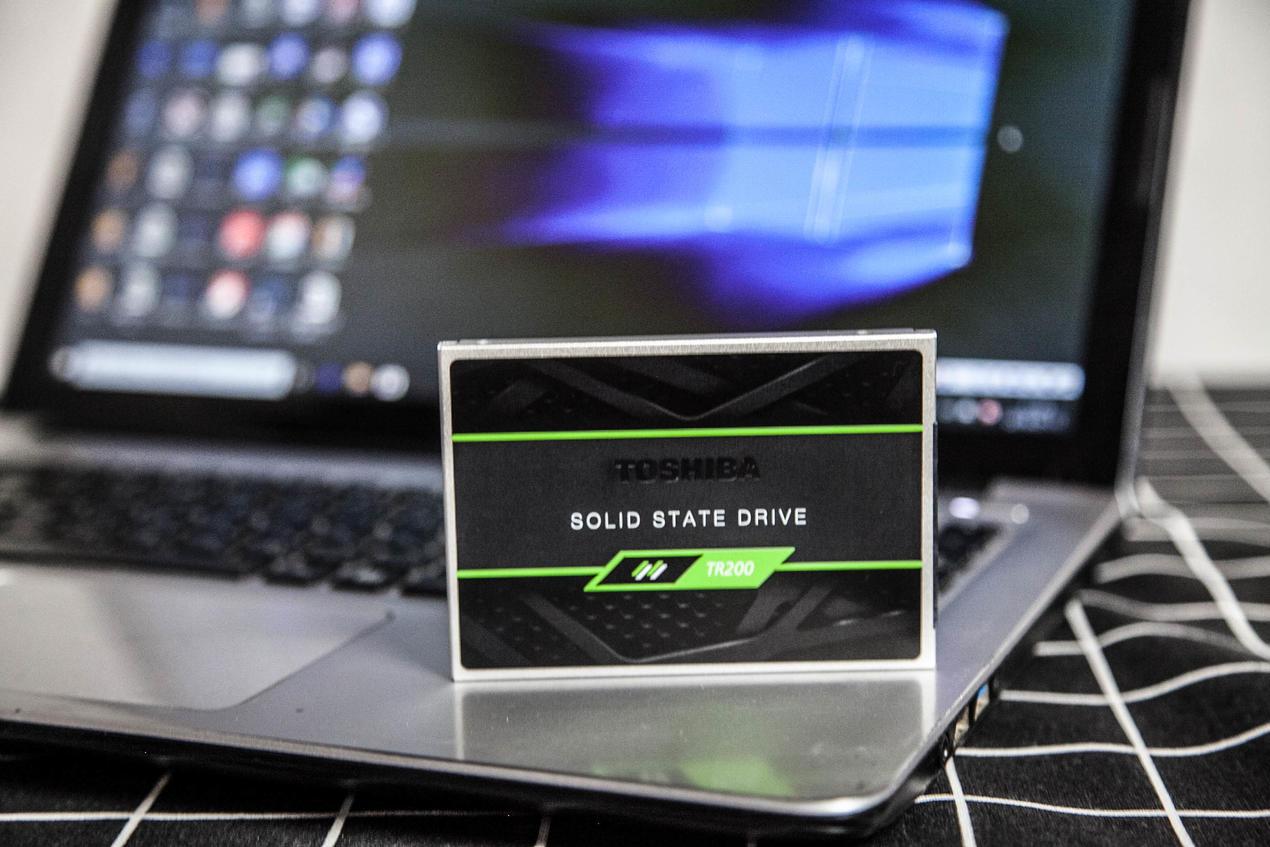
那该买哪种?认准PCIe 3.0 x4或者SATA协议的M.2固态就行,尺寸方面买2280的最稳妥,就是那种细长条、22毫米宽80毫米长的,市面上绝大多数M.2固态都是这个尺寸。
有个坑我得提醒你:B365M的M.2插槽和SATA接口共享带宽,啥意思呢?你要是把M.2插槽用了,主板上的某个SATA口可能就失效了,一般是SATA3_0或SATA3_1这两个口当中的一个,所以装之前最好看看你的机械硬盘插在哪个口上,别到时候系统装好了机械硬盘找不到了,虚惊一场,具体哪个口会冲突,翻翻你那本吃灰的主板说明书,上面写得清清楚楚。
装机准备,五分钟就能搞定
一把十字螺丝刀,一个待装的M.2固态,就够了,讲究的话备个镊子,待会儿上螺丝方便,别穿化纤的衣服在那干蹭,摸机箱金属壳三两秒,把手上的静电放掉,北方冬天干燥,手上静电啪啪响,虽说现在固态都有防静电保护,但小心驶得万年船。
先把机箱电源线拔了,长按开机键把主板电容里存的电放干净,我习惯按个五六秒,看到风扇转一下又停了就行。
动手环节:找到那个小接口
技嘉B365M这板子,M.2接口的位置挺好找,如果你用的是独立显卡,它就在CPU插槽和显卡插槽之间,被显卡挡得严严实实,所以第一步大概率得把显卡拆下来。
拆显卡别硬拽,PCIe插槽尾部有个卡扣,手指伸进去往下一按,显卡屁股就翘起来了,再往外抽就出来了,我第一次拆的时候不知道有卡扣,差点把整个插槽拽下来,现在想起来都后怕。
显卡拿掉之后,一眼就能看到那个横着的M.2插槽,旁边可能已经预装了一颗小铜柱,也可能是空的,如果是空的,主板盒子里有个小塑料袋,里面装着M.2螺丝和铜柱,找出来拧上。
安装固态,三十秒完事
拿出你的M.2固态,金手指那端斜着大概30度插进插槽,别使太大劲,对准了轻轻推到底,金手指应该完全看不见了,然后把它压平,尾部那个半圆形缺口刚好卡在铜柱上。
上螺丝,拧到感觉有点阻力就别再拧了,这螺丝主要起固定作用,不是越紧越好,拧太紧反而会把固态压弯,长期受力不均可能影响寿命,我一般拧到螺丝不晃动就行,留一丝余地。
| 检查项 | 标准 |
| 金手指是否完全插入 | 看不到金色触点 |
| 固态是否水平 | 与主板平行,无翘起 |
| 螺丝松紧 | 轻拧不松动即可 |
装好之后把显卡插回去,扣上卡扣,听到咔嗒一声就到位了,接线、开机。
进系统认盘,分区装系统
进系统后右键"此电脑"点"管理",找到"磁盘管理",如果盘是全新的,会弹出一个初始化磁盘的对话框,选GPT格式,确定就行,然后在新盘那块黑色的未分配区域上右键,新建简单卷,一路下一步,盘符、卷标自己定,我习惯给系统盘标个"系统",看着清楚。
4K对齐这事现在Win10/Win11都会自动处理,不用手动设置,放心就好。
如果要在这块新固态上装系统,用微软官方工具做个U盘启动盘,进BIOS的时候技嘉是按DEL键,开机画面一出来就狂按,进BIOS之后把刚装的M.2固态设为第一启动项,装Win10或Win11的时候,系统会自动识别固态,该留的MSR分区、EFI分区都会自动创建,你只需要选"未分配空间"然后点下一步就行。
等系统装好,从按下开机键到桌面加载完毕,十几秒的事,打开软件那种秒开的快感,会让你觉得这几百块钱花得真值,朋友那台老机器装完之后,他说感觉像换了台新电脑,机械硬盘里那些陈年老文件也还安安稳稳躺在原来的盘里,啥都没丢。
说到底,给老平台加块固态,是成本最低的性能升级方式了,B365M这板子虽说不是最新的,但配上一块好固态,日常办公、轻度游戏完全够用,剩下那块机械硬盘留着存照片、存电影,各司其职,这大概就是花小钱办大事的快乐吧。











网友评论