
前两天朋友抱来一台主机,说开机转圈圈转得人心烦,我一看配置单,技嘉小雕B365的主板,配的竟然还是块老机械硬盘,这年头没个固态,开个浏览器都像在等水烧开。B365主板有原生的M.2接口,不插一块NVMe固态简直就是暴殄天物,今天就借着这个事儿,边装边聊,把整个过程掰开揉碎了讲给你听。
开工前,咱们先认识一下手里的家伙
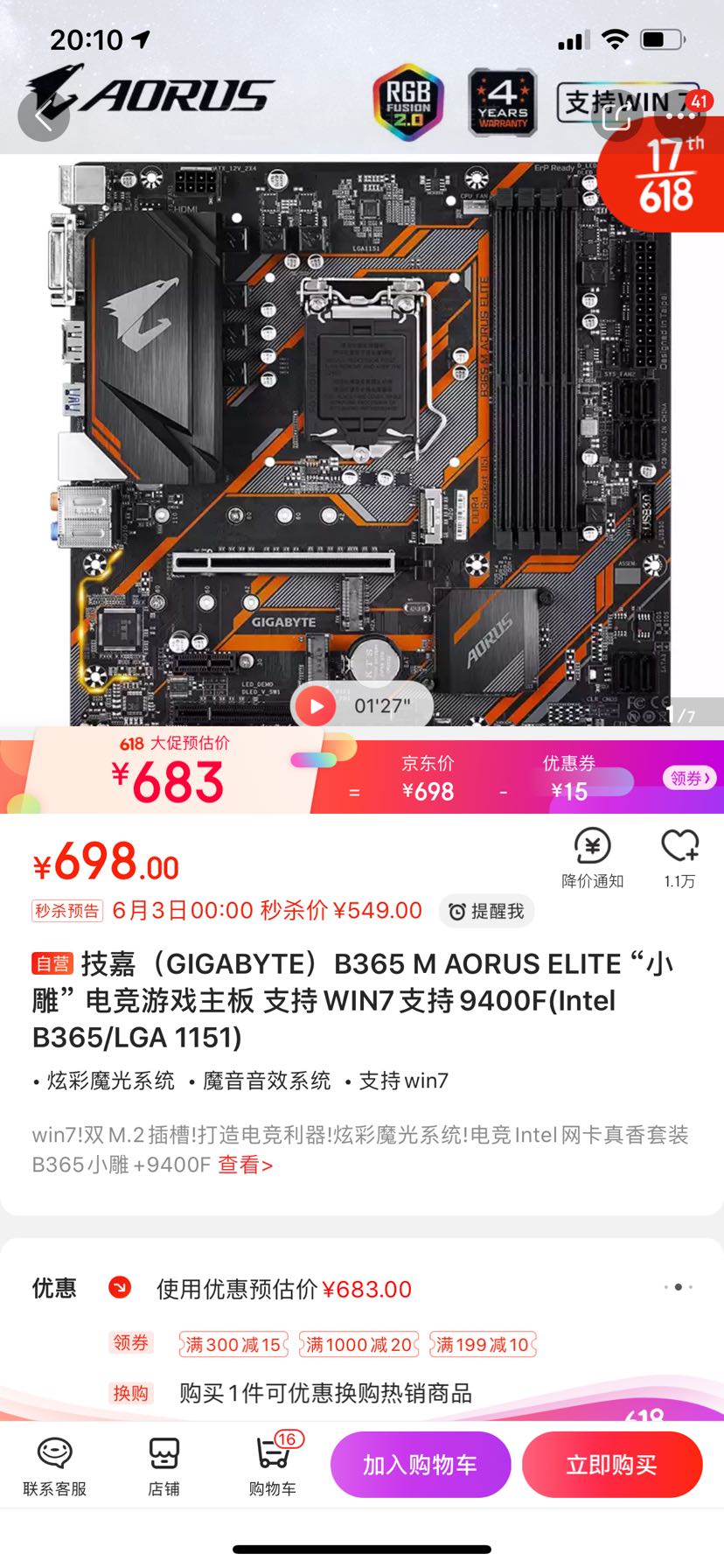
技嘉小雕B365这块板子很厚道,自带一个全速的M.2接口,走的是PCIe 3.0 x4通道,位置就在CPU插槽下方那个银色的散热片底下,这个接口理论带宽能跑到32Gb/s左右,换算成我们看得懂的速度,就是读三千多兆每秒的级别,拿我家那块西数SN550举例,插上去轻轻松松跑到标称的2400MB/s读取,比SATA固态快了四五倍。
你可能会问,那我手里要是块SATA协议的M.2固态怎么办?放心,这个接口向下兼容,插上一样能用,只是速度被限制在600MB/s上下,不过既然都用B365了,强烈建议直接上NVMe协议,价差也就一顿外卖钱,体验差出一个时代。
安装全过程,一步步跟着来
先断电,把电源线拔了,别偷懒只关开关,然后按两下机箱开机键放掉残余的电,这个习惯能省好多麻烦,打开侧板之后,你会看到那块银色的散热装甲,它底下就藏着我们的M.2插槽。
第一步:卸下散热片
螺丝刀找一把小的十字头,把那两颗固定散热片的螺丝拧下来,螺丝很小,找个盒子或者直接放桌上一角别弄丢了。散热片背面有一层蓝色的导热胶贴,揭掉上面的塑料保护膜,待会儿它会直接贴到固态硬盘表面帮忙散热。
第二步:插固态、固定好
拿出你的M.2固态,金手指那端对准插槽,注意防呆缺口的位置,插反了是怼不进去的,大概三十度角斜着推进去,感觉到位之后往下轻轻一压,尾部那个半圆形的小缺口刚好和主板上凸起的螺柱对上,拧上那枚小小的固定螺丝,不用拧死,带紧就行。
这时候有个小细节:如果你装的是新盘,金手指亮得反光,直接插就好,要是旧盘上有点灰,拿橡皮擦顺着金手指轻轻蹭两下再装。
第三步:散热片归位
把散热片对准盖回去,两颗螺丝拧上,你会发现导热胶贴刚好贴在固态的主控和闪存颗粒上面,严丝合缝,这个散热片虽然不是啥豪华配置,但对于日常使用来说完全够用,待机温度能压到三十多度,满载也就五十出头。
装完硬件,还得进系统认个门
装好之后开机,按Delete键进BIOS,在技嘉的图形化界面里,切到"外设"或者"System"那一栏,能看到一个叫"NVMe Configuration"的选项,点进去就会显示你刚插上的固态型号,如果这里看不到,回头检查一下是不是没插到位。
关于这块主板的M.2接口,有个事情很多人不知道:B365的M.2插槽不占用SATA通道,随便插哪个SATA口都互不干扰,这是B365芯片组的一个隐藏福利,不像某些主板插了M.2就得牺牲两个SATA口,桌上那块机械硬盘、光驱什么的,继续接上正常用就行。
进了系统之后,新盘在"此电脑"里是看不到的,别慌,右键开始菜单,进"磁盘管理",你会看到一块标注"未分配"的黑色条块,右键点它,选"新建简单卷",一路下一步,格式选NTFS,分配个盘符,几秒钟就搞定,这时候打开此电脑,新盘就躺在那里等你了。
一点关于散热的小唠叨
用了大半年下来,这个小雕自带的散热片表现挺稳,如果你跟我朋友一样就是日常打打游戏剪剪视频,完全不用额外折腾,但如果你是那种喜欢给硬件做"压力测试"的玩家,可以考虑把机箱前进风做好一点,让气流能扫过主板这个区域。固态不怕用,怕的是长期高温,持续超过70度的话主控会自动降速保护,那时候你感受到的卡顿就是它在大口喘气。
| 接口规格 | PCIe 3.0 x4,支持NVMe与SATA双协议 |
| 理论带宽 | 约32Gb/s(PCIe 3.0 x4上限) |
| 通道占用 | 独立通道,不占用任何SATA接口 |
| 常见适配型号 | 三星970 EVO Plus、西数SN550/SN570、铠侠RC20等2280规格M.2固态 |
说起来那天给朋友装完系统,从按下开机键到看见桌面,掐表一算十二秒,他愣了两秒说"是不是没关过机",我差点笑出声——从机械盘换到NVMe固态,这种"不习惯"大概就是最好的体验升级了,你手里那块小雕要是还空着M.2口,周末花十分钟给它塞满,打开软件的丝滑感会让你的茶都多喝两杯。











网友评论