
还记得那天机箱一拆,看着主板上密密麻麻的针脚,我整个人是懵的,电源键在哪接?重启键会不会接反?硬盘灯为什么就是不亮?手里攥着那几根细线,感觉比高考还紧张,如果你现在也正对着微星B365主板发愁,别急,咱们一块儿理清楚,这活儿真不难,就是信息差的事儿。
找到主板上的JFP1面板插针区
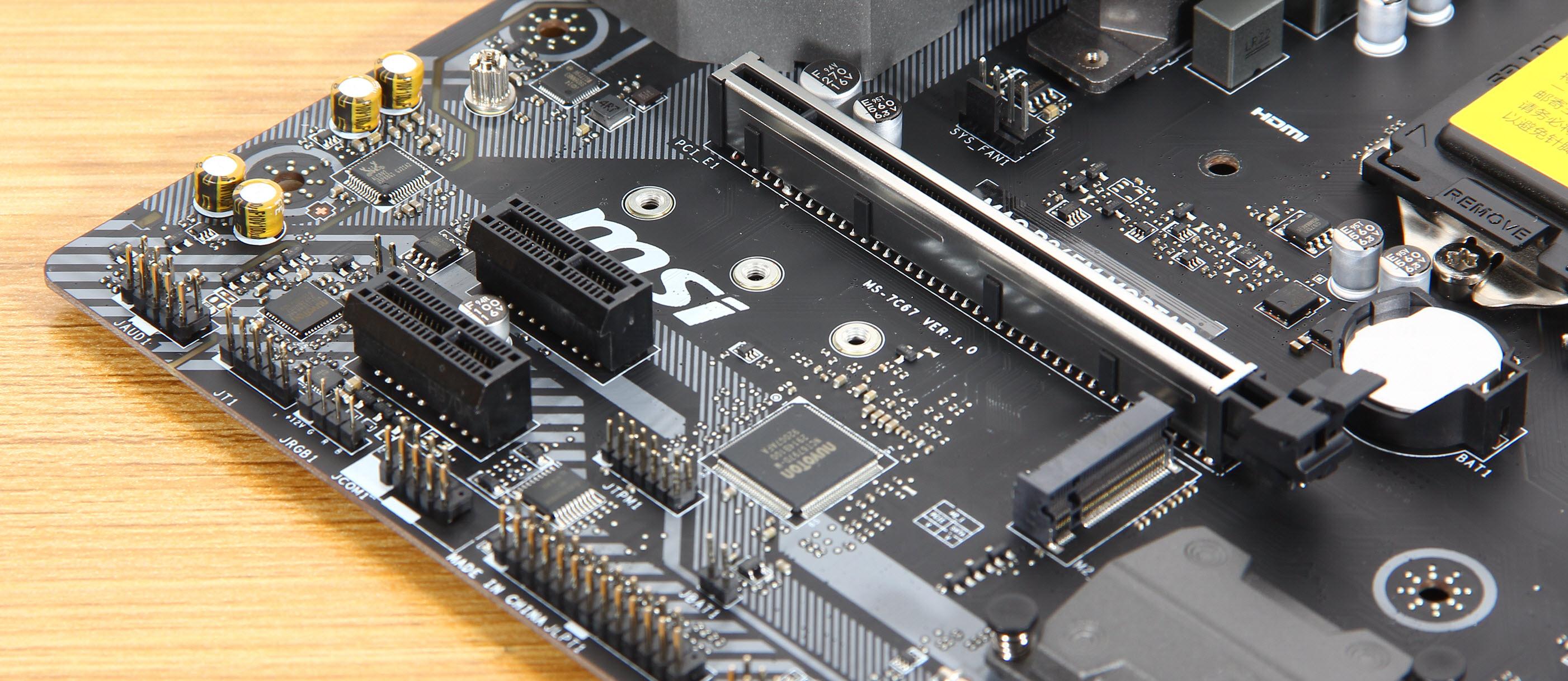
装机的朋友都知道,最让人手心出汗的就是机箱前面板那几根细细的跳线,微星B365系列主板,不管是B365M迫击炮还是B365M PRO-VH,前面板插针的布局几乎一样,你先把主板平放,目光移到右下角,找一组标着JFP1的针脚,通常这组针脚有9根,排列成一个缺角的长方形,缺的那根针在右下角,这是防呆设计。
| Power LED + | Power LED - | Power Switch |
| HDD LED + | HDD LED - | Reset Switch |
| (空针脚,防呆位置) | ||
上图就是JFP1接线的逻辑图,第一行是电源指示灯和开机键,第二行是硬盘指示灯和重启键,第三行右下角空了一根针。
说实话我第一次看到这个排列时还在想,为什么不能把这些针脚都标得再清楚点呢,后来发现其实丝印上都有小字,只是太密了看不清,拿手机闪光灯侧着一照就全出来了。
一根一根来,接线的顺序和正负极
先找那根最关键的——Power Switch,也就是开机键,这根线一般从机箱前面板伸出来,线头上标着"POWER SW"或者"PWR",它插在JFP1的第一排第3和第4根针上,注意,开机键没有正负极之分,随便插哪边都行,它就是一个通路开关。
接着是Reset Switch重启键,线头上写着"RESET SW",它插在第二排第3和第4根针,也就是开机键的正下方,同样没有正负极,插上就行,说实话我装机到现在,重启键几乎没按过几次,但不接上总觉得少了点什么。
然后是硬盘指示灯HDD LED,线头标着"HDD LED"或者"IDE LED",这个有正负极之分,接反了灯不亮,但不会烧坏,它插在第二排第1和第2根针,也就是重启键的左边,通常彩色线是正极,白色或黑色是负极,线头上也会标一个小小的三角箭头指向正极,我一般会先试着插,如果不亮就拔下来反过来再插一次。
电源指示灯Power LED,线头标着"POWER LED"或者"PLED",它插在第一排第1和第2根针,在开机键的左边,同样分正负极,规则和硬盘灯一样,有些机箱的电源灯线是分成两根单独的线,别慌,还是一样插,左边正极右边负极。
除了前面板,这些插针你也得知道
CPU风扇和机箱风扇接口
微星B365主板上的风扇接口都是4针的,但兼容3针风扇,CPU风扇接口通常标着CPU_FAN1,靠近CPU插槽的上方,这个接口一定要接,不然开机可能会报错,旁边可能还有一个PUMP_FAN1,那是给水冷泵用的,电流更大,别把普通风扇插上去。
机箱风扇接口标着SYS_FAN,一般有两到三个分散在主板各处,4针接口上有个塑料卡榫,插的时候对准风扇插头的凹槽就行,反了插不进去,说实话这个设计比前面板跳线友好太多了。
USB 3.0和USB 2.0接口
USB 3.0的插座在主板的右侧,是个蓝色的大插槽,标着JUSB3,线从机箱前面板过来,插头很大,里面有个防呆缺口,对准了插到底就行,这玩意儿有点紧,我第一次插的时候犹豫了半天怕弄坏,后来发现就是要使点劲。
USB 2.0的插针标着JUSB1或JUSB2,是9针的,其中一根针是空的当防呆,对准空针的位置插下去。
音频接口
前置音频插针标着JAUD1,通常在主板左下角,也是9针缺一针的布局,有些机箱的音频线是HD Audio标准,有些是老式的AC97,微星B365默认支持HD Audio,插上就能用。
理线和最后的检查
所有线都插完之后,别急着盖侧板,先大致理一下线,把前面板这些细线顺到机箱背板那一侧,用扎带稍微固定一下,我不建议扎得太紧,因为你永远不知道哪根线之后可能要重插,我一般就松松地绕两圈,能固定住就行。
通电之前再检查一遍:CPU风扇接了没?开机键那两根线插对了位置没?硬盘灯的正负极有没有搞反?这些都确认了,插电,按下开机键,看到风扇转起来、灯亮起来的那一刻,真的有一种说不出的满足感。
如果你在接线的过程中发现某个接口就是找不到,别硬来,拿手机拍张主板的照片,放大看丝印,微星的标注其实挺全的,只是字小,实在找不到就去官网下个说明书PDF,里面有一整页的针脚定义图,清清楚楚。
接线这活儿,第一次总是手忙脚乱的,但搞定一次之后就再也不会忘了,我当初捣鼓了整整一个下午,现在闭着眼都能摸对针脚,所以放宽心,一根一根来,你肯定能行。
哦对了,装完系统记得去微星官网下个Live Update,把驱动都打上,尤其是网卡驱动,不然上不了网就尴尬了,这软件挺好用,自动检测自动装,省得一个一个找。









网友评论