
上周六下午,表弟抱着一堆配件敲开我家门,说想攒台能打打英雄联盟顺便跑跑CAD的机器,他预算卡得紧,板子选了华擎B365M-HDV,说是看中它支持八九代酷睿,M.2接口也够用,我说行,那咱就开干吧。
说实话这板子我之前帮人装过几次,布局还算规整,不过每次装到机箱前面板跳线那一块,我都得把手机闪光灯打开低着头对半天,这次也没例外。
拆箱第一眼印象
板子从静电袋里抽出来的时候,表弟凑过来看了一眼,说这板子咋这么小,我给他比划了一下,M-ATX板型就这样,23.1厘米乘19.3厘米,塞进大部分小机箱都没问题,整个PCB是深褐色的,视觉上很低调,没有那些花里胡哨的散热装甲,供电区域覆盖了一片铝合金散热片,摸上去还挺扎实。
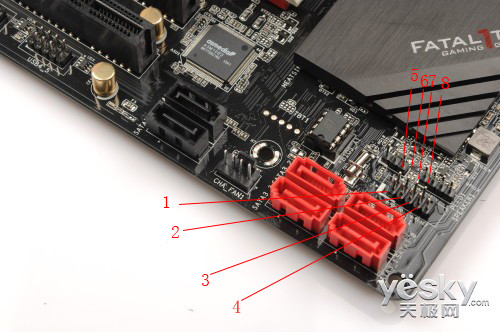
我习惯装机前先把板子放桌面上大概浏览一遍接口位置,华擎b365m-hdv的CPU供电是8pin接口,在板子左上角,这个位置如果机箱顶部空间不够,走背线会稍微有点费劲,24pin主供电在右边中间,属于常规布局,四个SATA口在右下角侧向排列,这个设计挺好,插硬盘线不会被显卡挡住。
| 基本规格 | 详情 |
| 芯片组 | Intel B365 |
| CPU支持 | LGA1151(8代/9代酷睿) |
| 内存插槽 | 2×DDR4,最高2666MHz |
| 存储接口 | 1×M.2(PCIe 3.0×4)+ 6×SATA3 |
| 扩展插槽 | 1×PCIe 3.0×16 + 1×PCIe 3.0×1 |
| 视频输出 | HDMI + DVI-D + D-Sub |
对了,拿到手记得先检查下CPU插座针脚有没有歪的,虽然华擎的品控还可以,但运输过程中啥情况都可能发生,我这块没问题,针脚整整齐齐。
CPU和内存安装,基本闭眼操作
表弟搞了一块i3-9100F散片,我让他自己去涂硅脂,结果这哥们挤了黄豆大一点在CPU顶盖正中间,压下去之后硅脂从四周溢出来一点,我说你挤多了,他说网上看的"米粒法",也能用,就是待会儿清理有点麻烦。
扣上原装散热器的时候注意一下,四个卡扣要对角同时按,听到"咔"一声才算到位,我第一次装机的时候不知道这个,结果散热器有一边翘着,CPU温度直接九十度起步。
内存就两根槽,表弟只买了一根金士顿8GB DDR4 2666,插的时候我让他注意缺口对齐,别反着硬怼,这板子如果以后想升级,单根8G再加一根同频率的组双通道,核显性能能提升不少——不过他用的是F版处理器,没核显,倒也无所谓了。
M.2固态安装,主板自带螺丝别弄丢
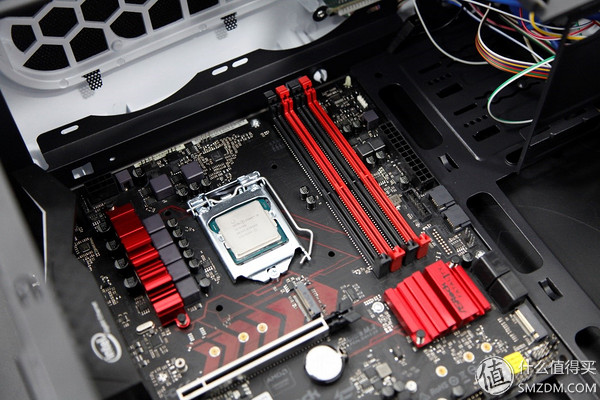
这条M.2插槽在CPU插座正下方,支持NVMe协议,表弟买了块512G的固态,我拧开主板自带的固定螺丝的时候差点弹飞了,赶紧用手按住,那颗小螺丝真的很容易失踪,建议在桌面上铺一块深色毛巾,掉了也好找。
插进去是斜着大概30度角推进去的,然后压平拧上螺丝就行,装完之后我让表弟自己摸了摸,确认固态没有翘起,他说"就这样?"我说对,M.2就是这么省事,不像以前还要接两根线。
显卡和跳线,永远的痛
显卡简单,PCIe 3.0×16的插槽带金属加固,卡扣一掰,显卡对准往下一压就进去了,表弟搞了张二手GTX 960,够他用,插上之后拧好挡板螺丝,顺手把显卡6pin供电也插上。
然后到了装机最烦人的环节——前面板跳线,华擎b365m-hdv的跳线组在主板右下角,旁边印了很小的丝印标注,我来回翻了三次手机相册里拍的说明书照片,才把POWER SW、RESET SW、HDD LED、POWER LED这几根线插对,HDD LED和POWER LED还得注意正负,插反了灯不亮。
这块板子没有debug灯,开机如果点不亮排查起来会稍微麻烦一点,我建议装机新手先把显卡、内存、CPU这三样确认插好了再通电,不然得一个个拆下来重新试。
BIOS设置和点亮
第一次通电,风扇转了,屏幕亮了,表弟咧嘴笑了一下,进BIOS之后界面是那种传统的蓝底白字,不算好看但反应挺快,先确认内存频率跑到2666,然后去启动项里把U盘设为首选,F10保存重启。
系统装的是Win10,装完之后我让他去下载了驱动总裁把网卡驱动先打上,华擎官网也能下,不过自动识别工具更快,网卡是Realtek千兆的,日常用绰绰有余。
最后把侧板盖上,机箱放到桌子底下,表弟说感觉整台机器比想象中轻,我说那是你没用过十几年前的全塔机箱,一个空箱子就快十斤。
图片说明:华擎B365M-HDV主板接口布局示意(来源:华擎官方产品页)
图片说明:M.2固态硬盘安装位置特写,螺丝需要斜角推入后压平固定(来源:笔者实拍)
关上侧板之后我才想起来忘了理线,背面那几根线被侧板压得有点紧,算了,反正表弟过两天还得加风扇,到时候再弄吧,开机进桌面,待机温度CPU三十多度,显卡风扇甚至没转,安静得跟没开机似的,表弟说感觉这机器能用五年,我说五年后你早换新的了。








网友评论