
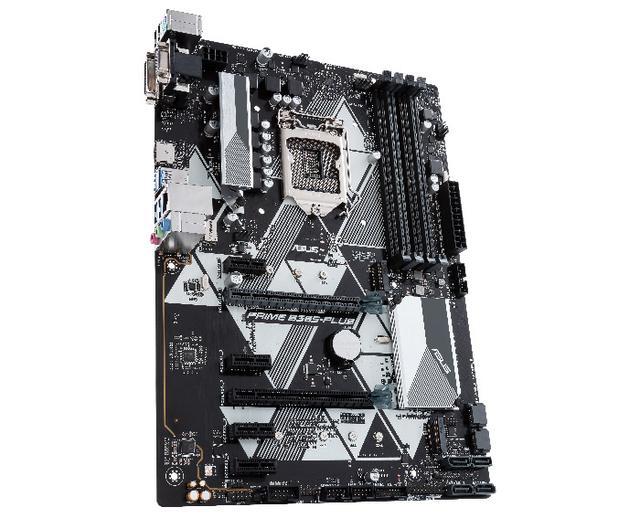
前两天帮朋友装一台办公机,拆开包装盒,把这块华硕PRIME B365M-K主板掂在手里,小板子,看着挺规矩,但朋友盯着上面那一排排插针和接口,脸上写满了“懵”字,他问我:“这些条条线线到底是干嘛的?” 我觉得这是个好问题,可能很多人第一次拿到这块板子的时候,都会有同样的困惑,咱们今天就顺着这个思路,像坐在桌子前边装边聊一样,把这块板子上的关键“条”和“线”挨个说透。
绕不开的跳线:F_PANEL那排小针脚
如果你装机的时候只头疼一个地方,大概率就是这儿了,主板右下角那排细细的针脚,官方叫它系统面板连接排针,它的布局大概是这样的:
| PWR_LED+ | PWR_LED- | PWR_SW | 空 |
| HDD_LED+ | HDD_LED- | RESET_SW | 空 |
你看,其实是两排四组信号,接的时候有个小技巧:先找PWR_SW(电源开关)和RESET_SW(重启开关),这两根线不分正负极,指示灯LED线才需要分正负,彩色的那根接正极,白色或黑色的接负极,别小看这一排小东西,很多人装完机按开关没反应,回头一查,不是电源坏了,就是PW线插错了针位,华硕在说明书里画得很清楚,翻一下那本薄薄的册子,对着接就稳了,比凭感觉瞎试省心得多。
内存条:为什么推荐你先插外侧的槽
这块板子配了两条DDR4内存插槽,支持最大32GB,如果你只上一条内存,建议优先插在DIMM_B2那个槽,也就是离CPU远一点的那个,这不是随便说说的,这关系到单通道状态下信号的完整性和散热,如果你组双通道,两条一样规格的内存往两个槽一插,主板自动就开了双通道,带宽翻倍,核显性能也会好一点点,有朋友问能不能混插不同容量的——可以点亮,但稳定性嘛,办公还行,长时间高负载干活就不好说了,内存兼容性这件事,B365M-K做得还算宽容,但你要是想稳稳当当用,买之前去华硕官网查一下QVL列表(就是官方测试过的那份内存支持清单),基本不会翻车。
供电与散热:藏在散热片下面的“能量线”
可能有人会注意到CPU插槽周围那一圈小方块和凹槽,那是供电模块,这块板子用的是4+2相供电,带个i5-9400F或者i7-9700不带K的处理器,日常办公、剪个小视频都够用,MOSFET上面压着一小块散热片,不大,但确实有用,如果你用的是那种下压式风冷散热器,风扇吹出来的风能顺带拂过这个区域,供电温度会舒服很多,这算是个装机时的小经验,不是硬性要求,但长期来看,凉快一点总是好的,别把这里想象成什么高深的东西,你就当它是给CPU输送能量的通道,通道干净稳定,干活就不容易莫名其妙死机。
PCIe插槽与存储:显卡和M.2的那点事
板子上最显眼的那条长槽是PCIe 3.0 x16,插显卡的,旁边短一点的是x1槽,插个Wi-Fi网卡或者采集卡这类扩展设备,有意思的是它还有一个M.2接口,藏在显卡插槽附近,支持NVMe协议,这意味着你可以用一根手指头大小的固态硬盘,速度比传统SATA固态快好几倍,系统装在这里面,开机也就十秒上下,SATA接口也留了六个,机械硬盘仓库盘随便接,这个布局放在今天来看,算是在成本和扩展性之间找了个平衡点,不豪华,但实用。
背板I/O:日常插拔的那一排接口
转到机箱背面,从左往右看,接口排得挺密,两个PS/2键鼠口(没错,现在还留着,有些老键盘用户就是喜欢这个),一个VGA、一个DVI-D、一个HDMI,三个视频输出口齐了,接老显示器新显示器都不愁,四个USB 3.1 Gen1 Type-A接口,两个USB 2.0,再接上机箱前置的,日常足够,网口是千兆的,Realtek 8111H芯片,稳得很,音频是三个3.5mm插孔,普通音箱耳机完全够用,这一排线插好之后,基本就不用再弯腰往桌下钻了。
说实话,写到这里我想到昨晚装机时,机箱背后的线乱成一团的样子,理线这件事,永远比想象中更花时间,但把每一条线都搞清楚它是干什么的、应该接哪儿,那种感觉其实挺踏实的,主板上的每一条线和每一个插槽,都不是凭空放在那里的,它们像一个个小路口,把各个零件连成一个能跑起来的整体。
希望你装机的过程顺顺利利,少一点莫名其妙的黑屏,多一点成功点亮时的小小开心。











网友评论