
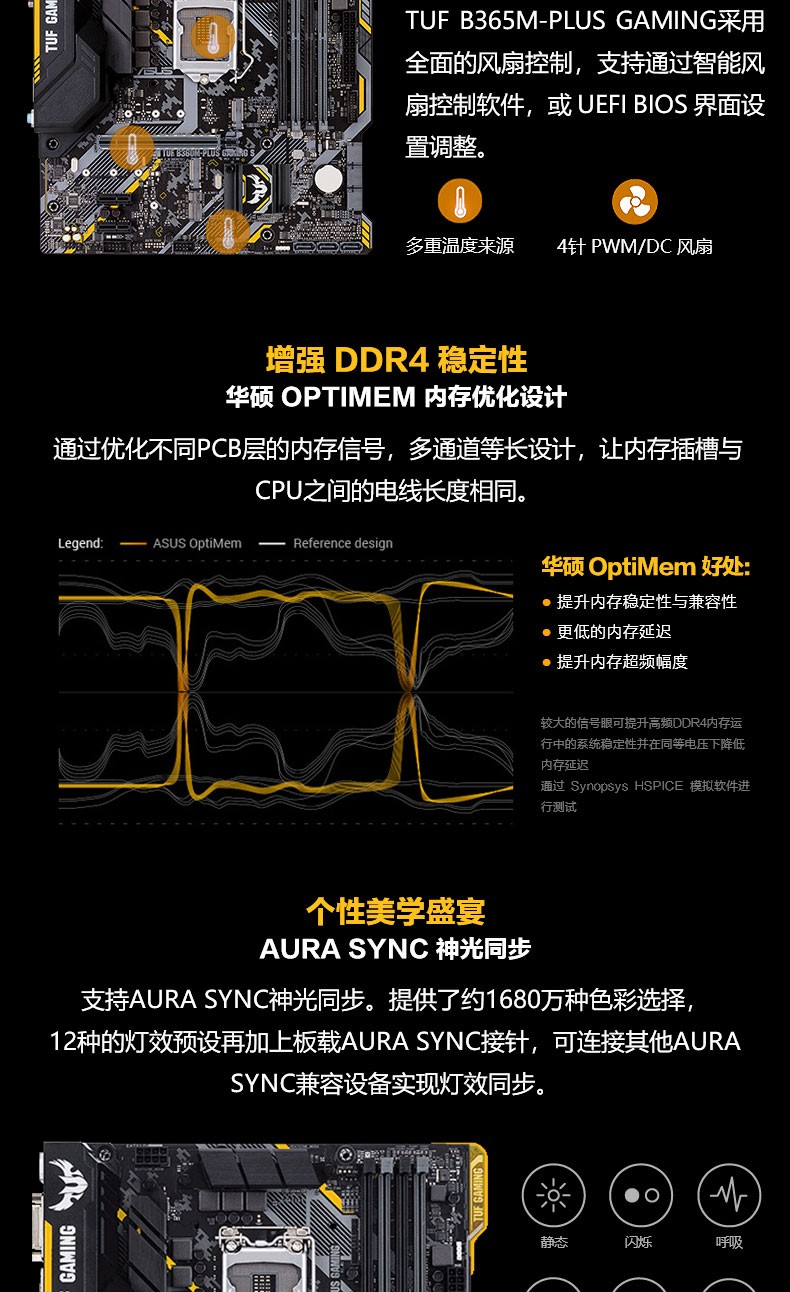
前两天朋友抱来一堆零件,说想攒台能跑Adobe全家桶的机器,我一看主板盒子——华硕TUF B365M-PLUS GAMING,得,又是这块板子,这主板我帮人装过不下五回了,每次都能发现点新东西,趁热乎劲还没过,跟你聊聊实际装机的过程。
装机这事儿吧,说白了就是把对的零件插进对的洞里,但有的洞藏得深,有的方向特别别扭,没个人提醒还真容易犯嘀咕。
先把CPU和内存摁到位
B365M这块板子是LGA1151接口,支持第八代和第九代酷睿,朋友选的是i5-9400F,没核显那种,掀开CPU插槽的金属扣盖,动作轻一点,别手抖把保护盖直接揭了,正确做法是把CPU对准两个防呆缺口轻轻放下去,扣盖压回去的时候会有点阻力,能感觉到卡扣“咔”一声咬住,这个是正常的,我第一次压的时候心里也发毛,生怕把针脚压弯了,其实只要CPU放得平整,放心压就完事了。
内存就简单多了,这块板子就两根插槽,不像大板有四根,所以插两根的时候不用纠结双通道间隔的问题,直接两根都插满就对了,听到两边卡扣同时“咔嗒”弹回来才算到位,只响一边的话得重新来。
(配图说明:华硕TUF B365M主板CPU插槽区域特写,可见LGA1151针脚阵列及插槽旁的DDR4内存插槽)
机箱跳线才是真正的门槛
装到机箱里之后,最让人头疼的不是拧螺丝,而是那一小撮细得跟头发丝似的机箱前面板跳线,POWER SW、RESET SW、HDD LED、POWER LED正负极……这四个小家伙要是插错了,按开机键一点反应都没有。
华硕在板子右下角印了跳线定义图,但字特别小,我教你个笨办法:先插POWER SW,这个插对了至少能开机,它横跨第三和第四根针的上排,没有正负极之分,HDD LED和POWER LED注意正负,白线或者带三角标记的那根是负极,实在看不清就掏出手机开手电筒照着看,或者干脆放大拍张照片对着图慢慢接。
这块板子还送了一个叫Q-Connector的小塑料块,能把所有跳线先插到这个小方块上,再整体怼到主板针脚上,手大的人用这个简直是救星,就是装上之后有点松,拔插的时候小心别连方块一起薅下来。
M.2固态别硬来
B365M这块板只有一个M.2接口,支持NVMe协议,位置在CPU插槽和显卡插槽之间,装M.2固态的时候有个细节特别容易忽略——底下那个铜柱螺丝得先确认位置对不对,2280规格的固态得把铜柱拧到最远的那个孔位,我见过有人不管长度直接斜着硬拧,结果固态弯成薯片,开机倒是能认盘,用着用着就蓝屏了。
固定螺丝很小,是主板包装里单独包着的那颗,桌面别放太乱,掉地上基本就找不着了。
几个值得进BIOS看一眼的设置
装好之后第一次开机,按Del进BIOS,华硕这套UEFI界面做得还算直观,但有几个选项我得提一下:
| 设置项 | 位置 | 建议 |
| XMP内存频率 | Ai Tweaker页 | 打开,别让2666的内存跑2133 |
| 风扇曲线 | Monitor → Q-Fan Configuration | 调成静音模式,默认有点激进 |
| 启动模式 | Boot → CSM | 装Win10的话改成UEFI Only |
这块板子的BIOS里有个TUF主题的黑黄配色界面,说不上好看但至少不刺眼,风扇调节那块有个图形化的曲线图,用鼠标随便拖,别被那些数字吓住,你想让它安静它就安静,想猛一点就拉高,就这么简单。
(配图说明:华硕TUF B365M主板装入机箱后的整体布局,可见M.2固态硬盘安装位及显卡插槽)
挡板别忘了先装
说到这个我自己都觉得不好意思——每回装完都自信满满准备拧螺丝,一低头看见桌上还躺着个亮闪闪的IO挡板,B365M的挡板是自带在主板上的,但有些版本是单独的,你先瞅一眼主板后面,要是已经有金属片了就不用管,要是光秃秃的记得先把挡板卡进机箱后面那个方洞再装主板,顺序反了就得全部拆下来重来一遍。
装机装到这儿,螺丝差不多都拧好了,走线嘛……说实话B365M这块板子的风扇接口位置有点刁钻,CPU风扇接口在右上角还算好够,但机箱风扇接口在板子底部中间,线得从显卡底下绕过去,你要是特别在意走线整洁,可以考虑用个风扇集线器,不想折腾的话就跟我一样眼不见为净,侧板一盖谁也看不见。
点亮的那一刻显示器亮了,风扇转了,所有灯效同步上了,手心才算真正松一口气,如果没亮也别慌,先检查内存是不是没插紧——八成是这个。









