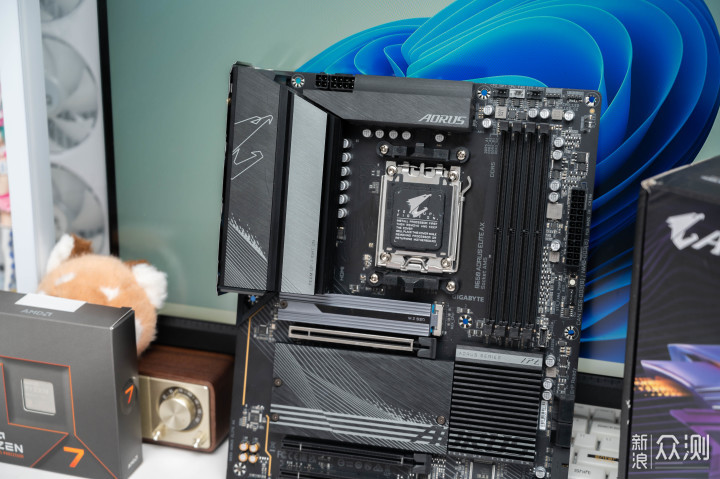
上周帮朋友装了一台主机,主板选的是技嘉B365小雕,这小子预算卡得死,又想玩点轻度游戏,B365配个九代i5确实是个挺务实的方案,板子到手的时候我特意多看了两眼——哑光黑的PCB,南桥散热片上的那个雕头logo还挺有辨识度,不过今天不是来聊开箱的,咱们直接说正事:这块板子的线路安装,尤其是那些让新手看了头皮发麻的跳线。
说实话,我以前也被这些细细碎碎的线搞得焦头烂额过,但后来发现,只要你理解了主板接口的物理逻辑,这事就跟你整理桌面上的充电线一样简单,所谓费曼学习法的精髓就是:如果你不能把一个东西讲得让你奶奶都听懂,那说明你自己也没真懂,所以我今天就试着用这个路子,把技嘉B365小雕的安装过程摊开来聊。
先把电源线搞定,这是整台机器的命脉
打开机箱侧板,把主板托架上的铜柱对好位置,拧上螺丝固定住主板,这时候别急着插别的线,先把两块最大的电源线按上去。
技嘉B365小雕上最显眼的供电接口有两个,一个是主板24pin主供电,插座在内存插槽右侧,又长又宽,你想插错都难——因为电源那头出来的插头是唯一的,卡扣方向对准了,咔嚓一声就到位,另一个是CPU供电,在主板左上角靠近IO接口那块,是个8pin的EPS接口,有些老电源可能只给4pin,别慌,B365小雕兼容4pin供电,你把4pin插头靠一侧插进去就行,防呆设计会告诉你该插哪边。
我记得那天装机的时候,朋友站在旁边问了一句:“这个8pin和显卡的8pin是不是一样的?”这个问题问得好——CPU供电和显卡供电的插头虽然看起来像,但防呆口的形状不一样,理论上插不进去,你要是用蛮力往里怼,那当我没说,电源线这一步,记住两个关键词:24pin主板、8pin CPU,插牢就行。
机箱前面板的跳线,这才是真正的“灵魂安装”
好了,现在来到整台装机过程中最让新手血压升高的环节——前面板IO跳线,这一小撮五颜六色的细线,分别负责开机键、重启键、电源指示灯和硬盘指示灯,它们的接头通常长得像一个个小帽子,上面印着缩写:POWER SW、RESET SW、HDD LED、POWER LED+、POWER LED-。
在技嘉B365小雕上,这个插针组位于主板右下角,紧挨着电池旁边,丝印标注是F_PANEL,你得蹲下来,拿手机手电筒照着看,因为黑色PCB上印的字确实不太显眼,具体怎么插,我直接给你画个“脑内地图”:
- POWER SW(开机键):插在F_PANEL区域的上排第3和第4根针,也就是整个跳线区的正中间偏右,没有正负极之分,随便插。
- RESET SW(重启键):插在下排第3和第4根针,刚好在开机键的正下方,同样不分正负。
- HDD LED(硬盘指示灯):插在下排第1和第2根针,也就是最左边,这个分正负极,线头上通常有标记,带三角箭头的是正极,对准插针上标注的“+”那根。
- POWER LED(电源指示灯):插在上排第1和第2根针,同样分正负,插反了灯不亮,但不影响使用,回头调一下就行。
说实话,我装到这儿的时候手抖了一下,因为机箱自带的线特别短,得先规划好走线路径再插,建议你在插之前先把所有线捋顺,用扎带稍微束一下,不然一会儿理线的时候会怀疑人生。
SATA硬盘线和M.2固态,存储设备的两种接法
朋友这次只装了一块M.2固态,没上机械硬盘,所以SATA线这块就比较省事,但为了完整性,我还是把两种情况都试了一遍。
B365小雕的M.2插槽在CPU插槽和第一条PCIe插槽之间,支持NVMe协议,安装方法简单到令人发指:把固态斜着插进去,然后按下、拧上尾部的固定螺丝就行,这块主板配了一个M.2散热片,背面有导热硅胶垫,记得撕掉保护膜再盖上去,散热片螺丝别拧太死,感觉到阻力就够了,毕竟PCB板子又不是健身房器械。
至于SATA接口,B365小雕一共有六个,在主板的右下侧边缘,一字排开,标注了SATA3 0到SATA3 5,如果你的机箱是那种电源仓在下面的结构,SATA线可能得从底部绕上来,建议用扁平线材,走背线的时候不会鼓包,插的时候注意L型防呆口,咔嗒一声才算到位,我曾经有次没插紧导致系统认不到盘,排查了半小时才发现是线松了。
关于SATA口和M.2插槽的抢占关系,我特意查了一下说明书:B365小雕的M.2插槽与SATA3 5接口共享带宽,当你用M.2 SATA协议的固态时,SATA3 5口会失效,不过现在大部分人买的都是NVMe协议的M.2,所以这个问题基本遇不到,但知道一下总没坏处。
散热风扇的接口分布,别让机箱变成闷罐
B365小雕上的风扇接口数量还算良心,CPU散热风扇接口是白色的,在CPU插槽上方,标注CPU_FAN,四针,支持PWM调速,旁边还有一个CPU_OPT,给水冷泵用的,如果你用的是风冷散热器,这个口可以空着或者接第二个CPU风扇。
系统风扇接口有三个,分布位置我整理了个表格:
| 接口名称 | 主板位置 | 针脚数 | 备注 |
| SYS_FAN1 | 主板左下角,靠近音频区域 | 4针 | 适合接后置排风扇 |
| SYS_FAN2 | 主板右下角,靠近SATA口 | 4针 | 适合接前置进风扇 |
| SYS_FAN3 | 主板中上部,靠近24pin供电 | 3针 | 电压调速,非PWM |
注意SYS_FAN3是三针的,只能通过电压调速,不支持PWM,如果你装的风扇是4针PWM的,插上去也能转,但调速精度差一些,我当时把三个机箱风扇分别接到SYS_FAN1和SYS_FAN2上,剩下一个用了集线器,转速统一控制,效果还不错。
前置USB和音频线,插对了前面板才好用
这部分相对省心,因为插座都做了防呆设计,B365小雕提供了一个USB 3.1 Gen1前置接口,在主板的右侧中间位置,是一个扁长的蓝色插座,19针,机箱前面板出来的那根又粗又硬的蓝色线头就插这儿,插的时候注意方向,防呆缺口朝下,用力要均匀,这东西针脚多,歪着硬怼容易弄弯针。
旁边还有一个USB 2.0前置接口,标注F_USB,9针,通常用来接前置USB 2.0口或者某些一体式水冷的通讯线,插法也很简单,对着防呆缺口来就行。
前置音频接口在主板左下角,标注F_AUDIO,10针,这个插座最容易插错的是把HD Audio和AC'97搞混,好在B365小雕默认就是HD Audio标准,机箱线头也是这个规格,直接插上就行,唯一需要注意的是,有些老机箱的音频线是AC'97标准的,插上去可能没声音,这时候进BIOS里把前置音频类型改一下就好。
显卡和额外的PCIe设备
B365小雕有一条带金属加固的PCIe x16插槽,就是离CPU最近的那条灰色长槽,用来插显卡,装显卡之前先把机箱后面对应的挡板拆掉,然后把显卡对准插槽,均匀用力按下去,听到尾部卡扣弹起的声音就算到位了,拧上挡板螺丝,再接上电源的PCIe供电线——现在的显卡大多需要6pin或8pin供电,电源线头上有标注,别拿CPU那根来充数。
板子上还有几条PCIe x1短槽,可以插独立声卡、采集卡之类的扩展设备,这些短槽没有金属加固,插拔的时候温柔点,尤其是拔的时候记得先按下尾部的卡扣。
说到这里我想起一个细节,那天装完显卡之后,朋友发现显卡背板离CPU散热器特别近,几乎贴上了,B365小雕的MATX版型确实紧凑,如果你用的是双塔风冷,建议先装好内存和M.2固态,再上散热器,最后才装显卡,这个顺序能让你少拆好几次。
所有线接完之后别急着盖侧板,先把电源线和显示器接上,通电试一下能不能进BIOS,我看到CPU风扇转起来、显示器亮了技嘉logo的那一瞬间,心里悬着的石头才放下,朋友在旁边咧嘴笑,说比自己想象中顺利多了。
其实装机这事吧,线路安装看着复杂,但每根线都有它该去的地方,就像拼图一样,技嘉B365小雕这块板子的布局和标注还算清楚,偶尔有几个接口位置比较靠边,装的时候需要点耐心,但整体上对新手是友好的,那天装完机已经是晚上十一点多,我俩坐在地板上看着机箱里亮起的灯带,喝了口已经凉透的茶,觉得这半天折腾还挺值的。