
说实话,装电脑这事儿就像搭乐高,看着一堆零件头皮发麻,其实就那么几个接口,捅错了根本插不进去,不过有些小细节确实容易踩坑,尤其第一次摸B365这块板子的时候,我还愣了好一会儿才搞清楚几根线的走法,希望你看完这篇,少走点我当初的弯路。
装之前,先把家伙什儿摆一桌
不是开玩笑,准备工作做足了,后面顺得像滑滑梯,我习惯在木桌上弄,别学我当年蹲地上装,腰真的会断,你需要这些:
- 一把十字螺丝刀——最好是带磁性的,螺丝掉机箱缝里那感觉,谁丢过谁知道
- 主板盒子里的挡板——这玩意儿百分之九十的人第一次都会忘装,等你主板都锁好螺丝了才看见它在盒底躺着冲你笑
- CPU、内存条、散热器——先拿出来码好
- 电源、硬盘、机箱——别急着接,后面一步步来
- 扎带几根——理线用,没有的话那种面包袋封口铁丝也能凑合,我就干过
第一步:先把CPU“种”上去
技嘉B365这块板子用的是LGA1151接口,支持第八代和第九代酷睿,拉开CPU底座的金属杆的时候,稍微用点力,别怕,那声音嘎嘣脆不是断了,是正常的,但真正要小心的是这一步——
CPU金三角对准主板上的三角标记,轻轻放上去,我见过有人硬压把针脚搞弯的,那主板基本就废了,放好之后盖上盖子,金属杆压回去扣好,整个过程应该是顺滑的,不需要使蛮力。
第二步:内存条的“双通道”是这么回事
拿我手上这块B365M AORUS ELITE来说,它有四个内存插槽,如果你跟我一样插两根,记得别挨着插,要隔一个,具体哪个槽?看主板上的标注,一般是DDR4_A1和DDR4_B1,或者直接数,从CPU那边往外数,插第2和第4槽,插对了才能跑双通道,不然性能打折扣,我表弟之前两根全插右边挨着,用了一年才发现,气得拍大腿。
插的时候两头卡扣掰开,内存条对准缺口,垂直往下压,听到两边卡扣“咔”一声弹回来扣紧就行,没扣紧的话大概率点不亮,开机黑屏那一瞬间真的会心梗。
第三步:散热器别忘撕膜
这个真的是血泪史,散热器底部的保护膜,我至少有两次差点忘撕,硅脂的话,自带散热器底下通常预涂好了,不用自己抹;如果用塔式散热器,挤一粒黄豆大小的硅脂在CPU正中,散热器压上去它会自己摊开,螺丝对角拧,这样压力均匀,别单边拧死。
散热器风扇的线插哪?找主板上写有CPU_FAN的白色小4针插座,通常在CPU插槽附近,别插到SYS_FAN上去了,也不是不能转,但BIOS里风扇曲线会不正常。
第四步:主板进机箱前的最后一步——挡板!
深呼吸,现在把主板盒子里的那块金属挡板拿出来,从机箱内部往外扣进去,听到卡住的声音就算到位,这一步千万别忘,等主板锁好螺丝再发现没装挡板,就得全拆重来,我上次帮朋友装,就忘了这茬,两个大男人蹲在地上研究了五分钟要不要拆主板,那场面特别蠢。
第五步:主板落位,螺丝不用往死里拧
把主板放进机箱,对准挡板和铜柱,技嘉B365是标准M-ATX或者ATX板型,一般机箱都支持,螺丝先都带上两三扣,别拧紧,等所有螺丝都到位了再逐个对角拧紧,力道嘛,手指感觉到阻力后再拧半圈就够了,拧太狠PCB板会弯,别问我怎么知道的。
第六步:接线——最磨人的环节
好了,现在你面对的是主板右边缘那一排针脚,这大概是最令人头秃的部分,我直接把常用的列出来:
| 前面板插头 | 主板上怎么找 | 注意什么 |
| POWER SW(开机键) | F_PANEL区域,找标PW或PWR的 | 不分正负极,插上就行 |
| RESET SW(重启键) | F_PANEL区域,标RES | 同样不分正负 |
| HDD LED(硬盘灯) | F_PANEL区域,标HDD | 分正负极,彩色线正,白黑线负 |
| POWER LED(电源灯) | F_PANEL区域,标PLED | 分正负极,接反了灯不亮 |
| USB 3.0 前面板线 | 主板中间偏右的大蓝色插座 | 有个防呆缺口,方向对了才进得去 |
| 音频前面板线 | 左下角标JAUD或HD AUDIO | 别插到旁边AC‘97上去了 |
USB 3.0那个线特别硬,我第一次插差点以为要把主板捅穿了,其实对准防呆缺口慢慢使力就进去了。
第七步:显卡、硬盘和电源收尾
显卡插在PCIe x16槽上,就是那个最靠近CPU的长槽,插到底卡扣会自动扣上,记得把显卡挡板螺丝锁好,不然显卡垂下来容易接触不良。
硬盘的话,B365支持M.2 NVMe和SATA,M.2固态像片口香糖,斜45度插进槽里,按下去用主板上配的小螺丝固定,SATA硬盘就用SATA线连到主板侧面的接口,再插上电源的SATA供电就行。
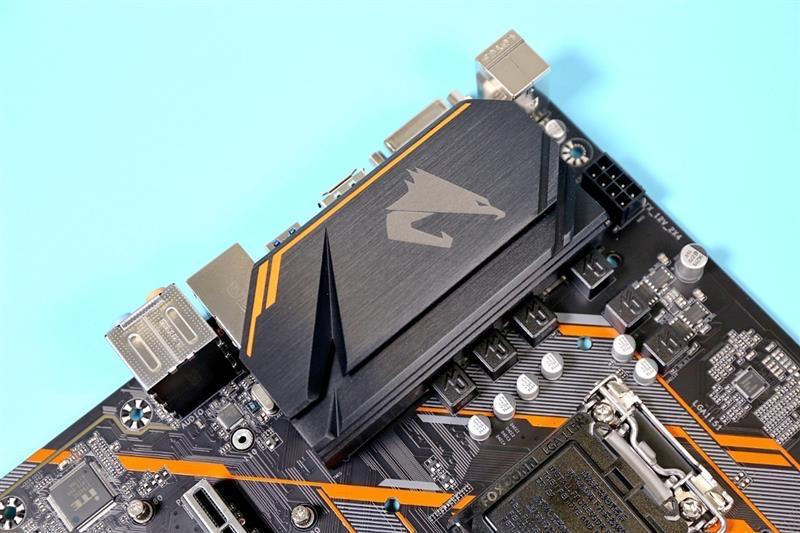
最后接电源线:主板上最大的24pin供电在右边,CPU的8pin供电在左上角,显卡根据型号接6pin或8pin,都接好后,别急着盖侧板,先通电试试能不能点亮。
第八步:第一次开机,看一眼BIOS
接上键鼠和显示器,按下开机键,看到技嘉的LOGO出现那一刻,心里真的会松一口气,按Del键进BIOS,先检查CPU温度是不是在四十度左右晃,内存频率对不对,如果一切正常,F10保存退出,开始装系统就行。
万一没点亮也别慌,检查这几样:内存重新插拔一下、CPU供电线插没插、显卡供电有没有忘接,我遇到过好几次只是内存没怼到位,重插就解决了。
装机的乐趣大概就在这儿——一堆散件在你手里变成能跑的系统,每次风扇转起来的时候,都觉得自己今天干了件了不起的事,好了,去倒杯水喝,你刚刚完成了一台电脑的组装。











网友评论