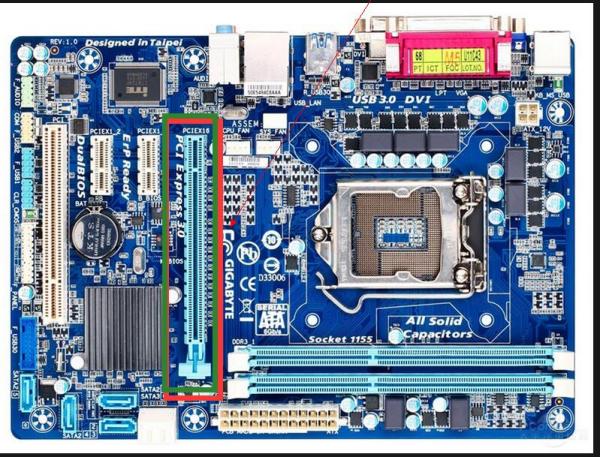
说来也巧,上周末帮表弟装一台做视频剪辑的机器,板子是我推荐的技嘉B365M AORUS ELITE小雕,四根内存插槽、双M.2接口、扎实的供电散热片,六百多块钱的板子做成这样,确实良心,结果机箱一到,他盯着那一把花花绿绿的线头发懵,我说别慌,这事儿就跟拼乐高差不多,认准了位置,咔嗒一声就完事儿,下面我把整个接线过程捋一遍,你拿着这篇文章对照着装,基本不会出岔子。
装进机箱前,先把这几件事干了
我吃过一次亏,有一次所有线都走好了,主板也固定了,结果发现CPU供电线要从主板左上角那个角落里穿过去,手伸不进去,最后只能把主板螺丝全卸了重新来,所以现在我的习惯是:主板装进机箱之前,先把CPU、内存、M.2固态这三样装好,B365小雕的CPU插槽是LGA1151,支持八代九代处理器,装的时候注意三角形标记对齐,压杆扣下去那一下需要稍微用点力,别怕,这是正常的,内存优先插在DDR4_2和DDR4_1这两根灰色的槽上,组双通道,M.2固态的话,这块板子上面靠CPU那个槽是满速的,下面的那个也走PCIe x4,两个都够快。
好了,假设你现在已经把主板固定到机箱里了,我们开始对付那堆线。
面板排针,JFP1是块难啃的骨头
主板右下角有一组九根针脚,丝印标着JFP1,也就是前面板接线区,这是整张主板接线难度最高的一环,因为针脚细、标识小,趴着看都费眼,我直接给你画个表格,你把机箱上对应的线头一个个往里怼就行。
| Power LED+ | Power LED- | Power SW | 空 |
| HDD LED+ | HDD LED- | Reset SW | 空 |
注意看,上排最左边两根是电源指示灯,线头上一般标着PLED或者Power LED,分正负,插反了灯不亮,但不会烧东西,实在分不清就等通电后试一下再反过来,上排紧接着是Power SW,也就是开机键,这个是最重要的,它不插你按机箱开关完全没反应,下排左边是HDD LED硬盘指示灯,右边是Reset SW重启键,这两个不分正负,闭着眼睛插都行,说实话我第一次装机的时候把Power SW插到了Reset那两根针上,按了半天开机键没反应,差点以为主板是坏的,后来才发现闹了乌龙。
USB 3.0和音频线,这两个太友好了
面板排针搞完,剩下的基本就是防呆接口了,主板右侧中间有个又长又宽的插槽,标着F_USB30_1,这是前置USB 3.0的线,插头上面有个凸起的小卡扣,对准槽口的缺口插进去就行,唯一要注意的是这组线比较粗硬,插到位之后最好用手扶着线材根部,别让它别着劲儿,不然时间长了接触不良,插U盘会间歇性掉。
再往下看,有个标着F_AUDIO的九针接口,接机箱前面板的耳机麦克风,同样是防呆设计,插不进去就别硬怼,这组线建议稍微离显卡远一点走,否则容易引入显卡的电流声,插耳机的时候会听到滋滋的背景噪音,那种声音很轻但特别烦人。
风扇和水泵,别插错口了
B365小雕在这块挺良心的,给了好几个混合风扇接口,CPU风扇接在主板左上角的CPU_FAN,这个没什么好说的,四针PWM温控,如果你想加水冷,泵的供电线建议接在SYS_FAN3_PUMP这个口上,它在主板左下角,默认就按大电流输出,不需要进BIOS单独设置,机箱风扇随便接在剩下的SYS_FAN1或SYS_FAN2上就行,都是四针的,插三针的风扇也能跑,只是不能调速而已,我有个小习惯,装完风扇之后进BIOS里看一眼转速曲线,默认的静音模式偏保守,CPU上六七十度了风扇还在慢慢悠悠转,做渲染的话建议调到标准或者手动拉一下。
最后通上电,按开关前默念一遍
好了,检查清单在心里过一遍:CPU左上角的8pin供电插了没?主板右侧24pin主供电那根最粗的线卡扣扣紧了没?显卡供电有没有忘?面板开机键那两根针到位没?都确认好了,插上电源线,按下机箱的Power键,风扇转起来、灯亮起来的那一刻,那种感觉怎么说呢,就像自己亲手修好了一样大电器,虽然其实就是拧了几颗螺丝插了几根线,但成就感是真的有。
接下来就是装系统、打驱动那些事了,技嘉的官网驱动页面搜B365M AORUS ELITE就能找到,网卡驱动记得提前下好放U盘里,别问我为什么特意提醒这个。
(主板接线示意图可参考技嘉官方用户手册第12-15页的详细针脚定义图,以及第18页的供电接口布局图)