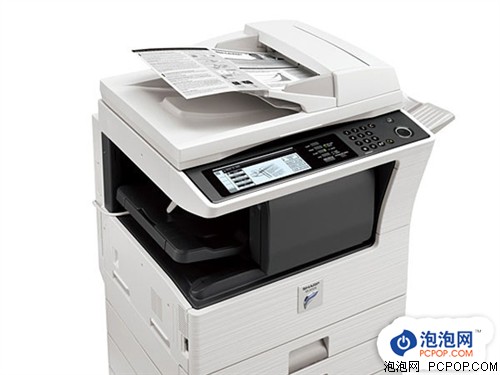
第一次开机时的懵圈到现在还记得
那天下午抱着厚厚一摞文件站在机器前,我盯着那块彩色触摸屏看了足足两分钟,说实话,夏普M365的菜单层级不算浅,但好在图标够大,汉字标注也清楚,后来才知道这台机器每分钟能跑36页,那时候我光是找到“复印”按钮就觉得赢了,如果你也在用或者正准备用这台机器,别慌,我今天就把这几年踩过的坑和攒下来的经验,像朋友聊天一样跟你唠唠。
| 基本规格 | 参数 |
| 打印/复印速度 | 36页/分钟 |
| 纸张容量 | 标配600张,最大可扩至3100张 |
| 扫描速度 | 双面同扫,速度翻倍 |
| 显示屏 | 彩色触摸屏 |
(文献参考:夏普M365官方技术规格表)
上面这张参数表是我从官方资料里翻出来的,不过说真的,光看数字没概念,后面我会用实际场景让你明白这些数字到底意味着什么。
日常复印那些事儿
身份证复印:一键搞定比你想的简单
以前我用过别的机器,复印身份证得翻来翻去试好几次,不是位置偏了就是正反面没对齐,夏普M365在屏幕上专门有个身份证复印的选项,点进去机器会用语音加画面的方式提示你放原件的位置,先把正面朝下搁在扫描台左上角,按开始,扫完它会滴一声提醒你翻面,不用重新放纸,机器自动就把正反面印在同一面上,我第一次用这个功能的时候,感觉省下的不是时间,是好心情。
(文献参考:夏普M365用户操作手册第三章)
不过我得提一嘴,有一次我放身份证的时候手抖了一下,稍微有点歪,印出来右边多了条细边,后来学乖了,在屏幕上选了“边框消除”,把那个数值调到5毫米左右,出来的效果干干净净,这个小调整你可能一时用不上,但等你需要的时候就知道多管用了。
双面复印:那个“咔哒”声让我很安心
双面复印是我平时用得最多的功能,开会用的资料一厚叠谁也不想单面印,又沉又浪费纸,在屏幕左边点“双面”,选“单面→双面”,然后把一沓原稿面朝上放进送稿器,听着机器“咔哒咔哒”把纸吸进去翻面再吐出来,36页的速度真不是吹的,一份40多页的标书我泡杯茶的功夫就印好了十几份,如果你没有送稿器,只能玻璃台一页一页翻,那速度肯定慢下来不少,但成像质量是真细腻,小五号字看得清清楚楚。
扫描功能救过我好几次急
去年年底上报材料,总部临时要一份盖章文件的电子版,我把文件扣在玻璃板上,屏幕上选“扫描”,输了个同事的邮箱地址,选PDF格式,分辨率设的300dpi,不到二十秒,同事那边就喊收到了,这件事之后我才认真研究了一下扫描设置:日常文档用200到300dpi完全够用,文件体积小传得快;要是扫描老旧照片或者有精细图表的资料,调到600dpi,细节保留得好很多,至于扫描到U盘这个功能,我插过三次,两次成功一次没反应,后来发现是U盘格式的问题,机器只认FAT32格式的,NTFS和exFAT都不吃,这个小细节我找了半天说明书才确认,你记一下能少走弯路。
(文献参考:夏普M365网络扫描配置指南)
卡纸这件让我头皮发麻的小事
坦诚讲,M365用了一年半以后偶尔会卡纸,基本都发生在我图便宜买了批有点受潮的纸以后,卡纸的时候屏幕会亮红色的提示,图上标得明明白白,哪个侧盖打开、哪块绿色拨杆往下拉,按照提示慢慢把纸抽出来就行,千万别使蛮力,断一半在里面才叫难受,还有个小经验:纸盒底部有个湿度指示贴,颜色变深了就是纸有点潮了,现在我基本上摸着纸觉得凉丝丝的就先放暖气片旁边烘半天,卡纸次数少了很多,机器哼哧哼哧工作的声音也平稳多了。
- 侧盖上的绿色拨杆往下压,打开走纸通道
- 顺着出纸方向慢慢抽出卡住的纸,注意有无碎片残留
- 合上盖板后机器会自动复位,继续刚才的任务
鼓捣了一下打印设置
有回帮朋友打印婚礼请柬的样稿,需要在厚卡纸上出图,我打开电脑上的打印首选项,纸张类型里找到了“厚纸”,选成110克以上的规格,机器出纸那一下明显慢了半拍,但定影很牢,墨粉没有一抠就掉的尴尬,你以后要打印厚纸或者信封,记得在驱动里改一下纸张类型,别像我当初一样傻乎乎用默认普通纸模式跑,出来效果发虚还以为是机器的问题。
说实话我现在坐在工位上听着M365预热时那种轻微的嗡嗡声,有点像老伙计在清嗓子准备干活,它肯定不算安静,偶尔闹点小脾气,但该出力的时候从来不拖后腿,上次换了原装墨粉盒以后印出来的文字黑得发亮,同事路过我工位还问了句是不是买了台新机器。