
说实话,一开始我以为这事儿简单得很,不就是把四个摄像头画面放到一个屏幕上嘛,能有多难?结果真上手折腾起来,发现里面门道不少,这三天我翻遍了各种资料,连官方说明书都翻烂了,才算彻底搞清楚icam365怎么搞4分频,今天就把全过程摊开来讲,免得你和我一样绕弯路。
先说说什么是4分频
其实说白了,4分频就是把一个屏幕切成四个等分的小窗口,每个窗口显示一路摄像头的实时画面,这跟咱们手机上的画中画还不一样——画中画是一个大画面套一个小画面,而分频是真真正正四个画面平起平坐,谁也不比谁大,监控行业管这叫多画面分割显示,英文叫“Quad View”或者“Split View”。
我一开始也纳闷,为什么叫"分频"不叫"分屏"?后来查了一下才知道,这其实是安防行业的老叫法了,因为以前这种功能是靠硬件把视频信号在频率上做切割实现的,分频"就这么叫下来了,现在当然都是数字合成,但名字没变。
icam365上4分频的三种路子
我折腾下来发现,icam365搞4分频其实有三条路可以走,每一条的适用场景不太一样,我列个表格说清楚:
| 操作方法 | 适用场景 | 操作门槛 | 我个人的评价 |
| 手机APP直接切分频 | 随时随地想看一眼 | 低,有手就行 | 最常用,但小屏幕憋屈 |
| PC客户端多窗口布局 | 电脑前长时间盯着看 | 中等,得配一下 | 最舒服,画面大又清楚 |
| NVR硬盘录像机输出 | 接大屏、电视墙这种 | 偏高,要硬件支持 | 最专业,普通家庭用不太到 |
下面我把每一种的详细操作步骤都写清楚,说实话,这部分我试了好几遍才理顺,有些细节官方说明书里根本没提。
第一条路子:手机APP上操作(我用得最多的)
这一步反而是我最后悔没先看说明书的部分——因为实在太简单了,但有几个坑没人告诉我,步骤如下:
- 打开icam365 APP,确保你已经把至少四台摄像头都添加好了,如果设备列表里只有两三台,那4分频选项根本不会弹出来,我因为这个愣了好几分钟。
- 在设备列表页面的右上角,有个图标是四个小方格子摞在一起的,点它。
- 屏幕会自动切到分频模式,如果跳出来的是2分频或者单画面,别急,在分频界面上再点一下那个图标,它会循环切换:单画面→4分频→9分频→16分频,循环来的。
- 4分频状态下,点任意一个小窗口就能让那路画面放大到全屏;再点一下缩回去,这个交互逻辑我花了快十分钟才摸透,因为双击和单击的效果不一样——双击是直接进入回放,单击才是放大画面。
手机上用4分频有一个我特别想吐槽的地方:画面太小了,四个画面挤在手机屏幕上,细节根本看不清,但是应急看一下孩子在哪个房间、快递来没来,还是够用的,我一般就是出家门的时候瞄一眼,正经看还是在电脑上。
第二条路子:PC客户端操作(画质最好的方式)
如果你像我一样要在电脑前一坐就是半天,那PC客户端配4分频是真的舒服,不过icam365的PC端界面做得有点"复古",我第一次打开的时候差点以为下错了软件,操作是这样的:
- 下载安装icam365的Windows客户端(官网有,别去第三方下)。
- 登录之后,左侧设备列表里把四个摄像头都勾选上。
- 在画面区域的底部工具栏找"视图布局"按钮——这个按钮藏得挺深,图标长得像一个井字格。
- 点击之后选"2×2"的布局方式,也就是上下左右各一个,这就是标准的4分频。
- 把设备列表里的摄像头直接拖拽到四个窗口里,对的,是拖拽,不是双击,这个操作方式和APP完全不一样,我之前在这卡了很久。
PC端还有个隐藏功能我没在说明书上看到:你可以保存这个布局方案,右键点击画面空白处,选"保存当前布局",下次打开软件直接恢复,不用重新拖一遍,这个功能对天天用的人来说太实用了。
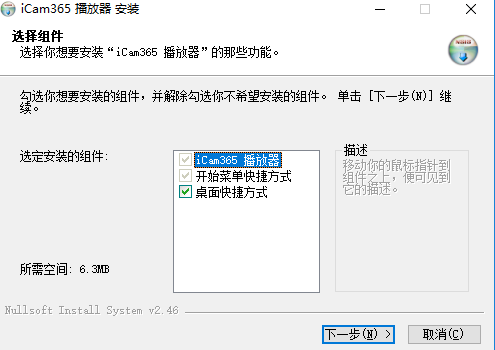
第三条路子:NVR硬盘录像机输出(接大屏电视墙)
这条路我其实没走通完全体,因为我家的NVR型号比较老,只能支持到4路同时预览,但操作逻辑是通用的:
- 确保NVR的HDMI口或VGA口已经接到显示器或电视上。
- 用鼠标右键点击NVR的预览画面,会弹出一个菜单。
- 在菜单里选"多画面"或者"预览模式",然后选"4画面"。
- 如果有遥控器的话,按"多画面"键也能直接切换。
NVR输出这种方式的好处是完全不占用手机或电脑的资源,画面延迟也最低,坏处就是你人必须在NVR旁边,远程看不了,所以我基本上把这个当备用的,主力还是PC客户端。
4分频里我踩过的那些坑
说完了操作,我再说几个让我抓狂的小问题,都是自己亲身碰到的,你提前知道的话能省下不少时间:
- 通道号冲突:我有一次把四个摄像头都设成了通道1,结果4分频的时候三个画面黑了,后来才搞清楚,每个摄像头在NVR或APP里的通道号必须不一样。
- 带宽不够画面卡:四个1080P同时预览,数据量挺大的,我的老路由器之前撑不住,画面时不时顿一下,后来换了千兆路由器,又给摄像头降了点码率,才流畅了,这个跟icam365本身关系不大,但确实是影响4分频体验的关键。
- 预览码流和主码流的区别:icam365的4分频默认调取的是子码流(分辨率低的那种),所以四画面的时候看着模糊是正常的,单独放大某个画面时,它才会切到高清主码流,这个不是bug,是设计如此,但我一开始以为是软件坏了。
- 部分摄像头不支持同时预览:有些杂牌摄像头的固件写得不太好,单路看没问题,一切到4分频就断连,碰到这种情况,基本只能换摄像头或者在icam365里降低分辨率试试看。
关于图片的说明
本来想截几张操作界面的图放上来,但icam365的界面在不同版本上长得不太一样,我截图的是iOS端最新版和Windows客户端3.2版本的,跟你手机上的可能有差异,可以参考icam365官方用户手册里的"多画面预览"章节,那里面的图示画得比我拍的清楚(见《icam365用户操作手册V4.1》第23页图2-7和图2-8),另外网上有一篇叫《家用监控多画面设置指南》的文档里也有类似的界面示意,虽然版本旧了点,但按钮位置基本没变过。
写到这我想起来,最开始搞4分频其实不是为了什么高大上的需求,纯粹是因为家里一个摄像头看门口,一个看客厅,一个看孩子房间,一个看车库,来回切实在太累了,四个画面同屏显示之后,一眼扫过去就看完,省心得很,虽然折腾的过程有点闹心,但弄好之后那种踏实感是真的值,好了不废话了,希望这些能帮你少走点弯路。









