
上周末收到快递,拆开那个白色的小方盒,心里其实挺没底的,我之前装过一款某品牌的摄像头,光是配网就折腾了一个下午,最后是找客服远程才搞定的,所以这次拆开ycc365摄像头的时候,我已经做好了啃硬骨头的准备,结果整个过程走下来,大概十分钟,手机屏幕上已经能看到我家客厅的实时画面了,这种反差让我觉得,值得把过程写下来,给同样不太擅长这类操作的朋友一个参考。
先说一下我买的这款,是ycc365的室内云台版,可以水平垂直旋转的那种,裸机手感很轻,配件倒是齐全:摄像头本体、一根Micro-USB电源线、一个5V/1A的电源适配器、一套挂墙的膨胀螺丝和定位贴纸、还有一小本说明书,说实话说明书我没怎么看,因为字太小,下面我会把我实际操作的每一步都摊开来讲,包括踩到的一个小坑。
第一步:插电,先别急着装App
这是很多人容易跳过的环节,包括以前的我,拿到电子设备的第一反应往往是扫二维码下载App,但其实先把硬件通上电才是更合理的顺序,ycc365这款的电源接口在机身背后,是一个Micro-USB口,把线插进去之后,摄像头的指示灯会开始闪烁,我刚插上电的时候,镜头还自己转了一圈,发出轻微的电机声,这是它在做自检,不用慌。
这时候你可以先把它放在路由器旁边,或者至少放在同一个房间里,信号这东西,初次配对的时候离得近一点没坏处,等一切都设置好了,再移动到最终摆放的位置也不迟。
第二步:下载App,注册账号
说明书上有个二维码,扫一下就会跳转到应用商店,App的名字就叫YCC365 Plus(注意不是YCC365,多了一个Plus),我在应用商店搜的时候发现还有一个叫“YCC365”的,图标很像,差点下错了,这里稍微留意一下就行。
下载安装之后,打开App,它会要求注册账号,用手机号或者邮箱都行,我用的手机号,收验证码大概等了十几秒,进去之后界面还算简洁,底部几个tab分别是设备、消息、云服务和个人中心,新用户进来,设备列表是空的,中间一个大大的加号按钮,点它就行了。
第三步:添加设备,三种配网方式怎么选
点击添加设备之后,App会让你选择设备类型,这里选“智能摄像机”,然后会进入配网方式的选择页面,ycc365提供了三种配网方式,我把它整理成一个表格,看起来更清楚一点:
| 配网方式 | 适用场景 | 操作要点 |
| 二维码配网 | 最常用,适用于大部分2.4G WiFi | 手机生成二维码,摄像头扫手机屏幕 |
| 声波配网 | 备用方案,二维码失败时尝试 | 手机发出特定声波,摄像头麦克风接收 |
| AP热点配网 | 信号较差或前两种都失败的兜底方案 | 手机连接摄像头发出的WiFi热点进行配置 |
我选的是第一个,二维码配网,这也是系统默认推荐的,点击之后,App会让你输入WiFi密码,这里有一个非常关键的细节,也是我最开始踩坑的地方——ycc365只支持2.4GHz频段的WiFi,不支持5GHz,现在很多家庭的路由器是双频合一的,2.4G和5G用同一个名称,这时候摄像头可能识别不了,如果你的路由器是这种情况,建议先进路由器后台把双频分开,给2.4G那个单独起个名字,xxx_2.4G”,我当时就卡在这一步,摄像头指示灯一直不切换状态,后来改了WiFi设置才顺利通过。
输入密码之后,App会提示你把手机音量调到最大,然后把手机屏幕对准摄像头镜头,距离大概15到20厘米,这时候手机屏幕上会显示一个不断闪烁的二维码图案,摄像头那边会发出“嘀”的一声,然后语音提示“正在连接WiFi”,再等个十几秒,语音提示“连接成功”,App上就出现新设备了。

第四步:绑定与命名
设备出现在App列表里之后,点击它,系统会要求你给摄像头设置一个管理密码,这个密码是用来在App里查看画面时需要输入的,不是WiFi密码,设置完之后,就可以进入实时画面了,画面的清晰度比我想象中要好一些,官方标称是1080P,实际看起来确实挺清楚的,拖拽云台转动的延迟也很低,基本指哪打哪。
命名这一步看个人习惯,我家目前就这一个摄像头,我就叫它“客厅摄像头”,如果家里有多个,建议用位置来命名,客厅”“宝宝房”“门口”之类的,后续在App里切换起来方便,不会搞混。
第五步:安装位置的考虑
配网完成之后,就可以把摄像头放到你真正想放的位置了,ycc365这款支持两种安装方式:平放和壁挂,平放就很简单,找个柜子或者书架搁上去就行,我一开始就是直接放在电视柜上,画面角度刚刚好,但后来我想把它装高点,这样能覆盖更大的范围,就试了一下壁挂安装。
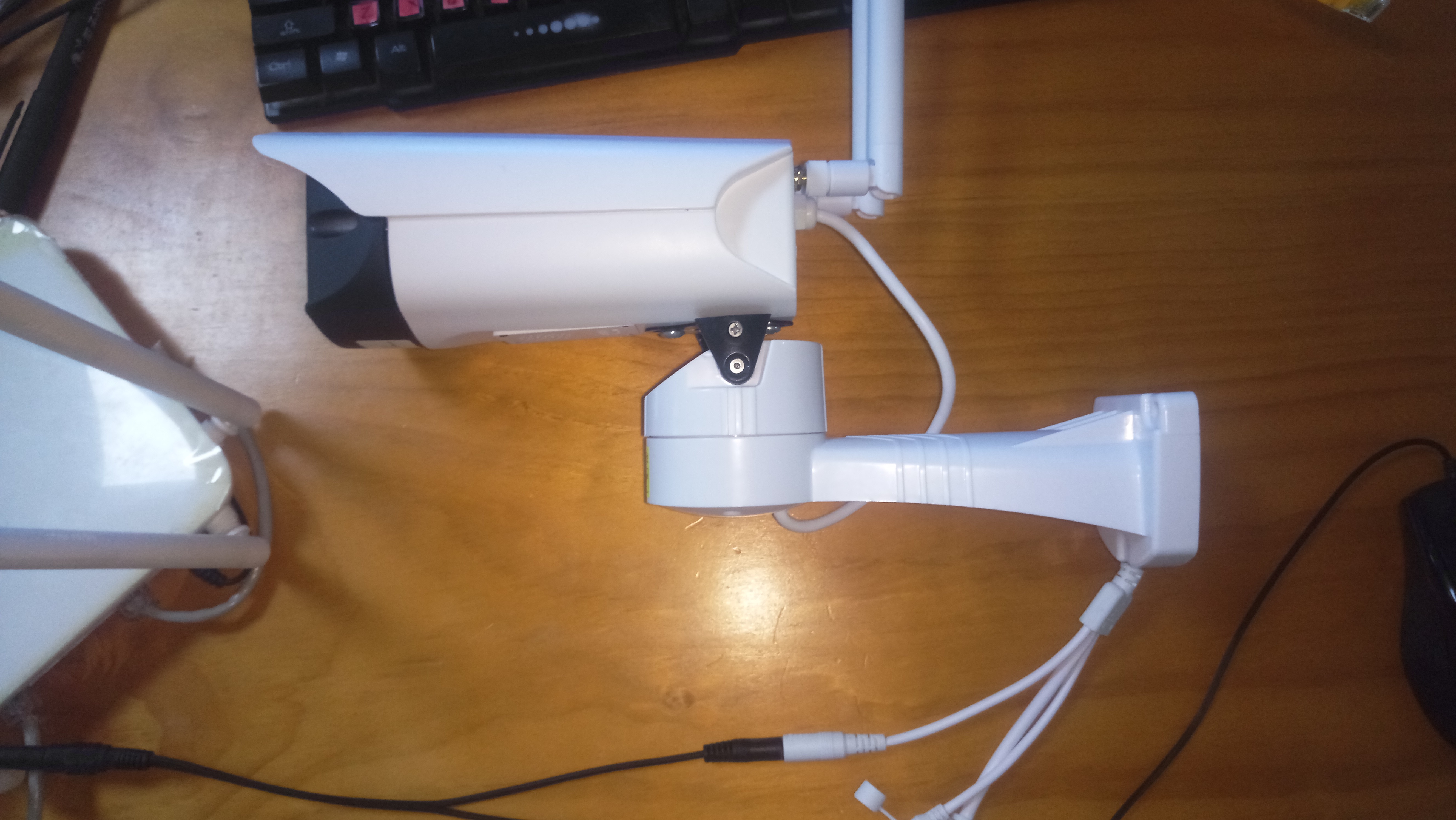
壁挂需要用到包装里附带的那套膨胀螺丝和定位贴纸,先把定位贴纸贴在墙上,然后用电钻在标记的位置打孔,塞入膨胀管,再拧上螺丝底座,摄像头底部的卡槽对准底座,一旋就固定住了,这个过程对于经常动手的人来说毫无难度,但如果你平时不怎么用工具,可能需要准备一把电钻和适合的钻头,墙面材质不同,需要的钻头也不一样,混凝土墙和石膏板墙用的钻头完全不同,这一点说明书上没细说。
装好之后,App里有画面翻转的功能,因为壁挂时摄像头是倒过来的,需要在设置里把画面旋转180度,这样看到的才是正的。
第六步:基础设置顺手调一下
进到摄像头设置页面,有几个功能我建议顺手调整一下,会大大提升使用体验:
- 移动侦测灵敏度:默认是中,我家养猫,猫咪走过也会触发报警,后来调到了“低”,基本就只有人经过才会推送通知了,如果你家没有宠物,保持默认或者调高都行。
- 报警通知时段:可以设置只在某个时间段接收报警,比如晚上10点到早上7点,这样白天家人在家正常活动的时候不会被消息轰炸。
- 红外夜视:默认是自动切换的,光线暗下来之后会自动开启红外灯,我试了一下,全黑环境下画面是黑白的,但清晰度完全够用,能看清人脸轮廓和衣物细节。
- 存储设置:ycc365支持Micro SD卡本地存储和云存储两种方式,SD卡槽在摄像头机身侧面,需要把镜头向上推才能看到,最高支持128G,云存储则是付费服务,有一定免费试用期,过期后需要订阅,我个人觉得SD卡就够用了,插一张64G的卡,循环录制,大概能存两周左右的视频。
第七步:多设备共享给家人
装摄像头的目的不只是自己看,家里人也需要查看,ycc365的共享功能做的比较直接:在设备设置里找到“设备共享”,输入家人注册的YCC365账号(手机号或邮箱),点击添加就行了,对方在App里会收到邀请,接受之后就能在自己的手机上查看实时画面和回放,权限方面,被共享的人默认只能查看,不能操作云台转动,也不能修改设置,这点设计得比较合理。
目前我共享给了我老婆的手机,她白天在公司偶尔打开看看猫咪在干嘛,操作上没有遇到什么问题。
一个没在说明书上看到的细节
写到这里突然想起来,有个小功能挺实用但说明书写得很含糊,ycc365支持双向语音通话,也就是说通过App可以对着摄像头说话,摄像头那头的扬声器会把声音放出来,我测试了一下,按着App里的麦克风按钮说话,声音会在摄像头那边播放,虽然音质谈不上多好,有点像对讲机那种感觉,但沟通是完全没问题的,偶尔快递小哥上门,我对着摄像头说“放门口就行”,他也确实能听清楚,延迟大概在半秒左右,在接受范围内。
另外再说一下网络断开之后的处理,有一回家里路由器重启了,摄像头自然是断线了,等网络恢复之后,它自动重新连上了,不需要人工干预,这一点挺好的,省得每次断网都要重新配一遍,但如果断网时间很长,或者更换了WiFi密码,就需要重新走一遍上面的配网流程了。
好了,我能想到的点差不多都在这儿了,现在这个摄像头已经在我家运转了快一周,SD卡里存了好几天的录像,App偶尔弹出个报警说检测到移动,打开一看通常是我家猫在沙发上蹦迪,整体用下来挺稳的,中间没掉过线,画面也没花过,就是那个2.4GWiFi的限制确实需要注意,身边好几个朋友都在这上面绕了弯,如果你刚好也买了ycc365,希望能帮你少走点冤枉路。
(附:设备与App界面参考图——图1为摄像头通电后指示灯闪烁状态,图2为YCC365 Plus App设备列表主界面,相关图示可查阅产品官方快速入门指南第3至第5页。)










网友评论